myteo

Plan

Den Plan schlägt die App vor, veröffentlichen Sie

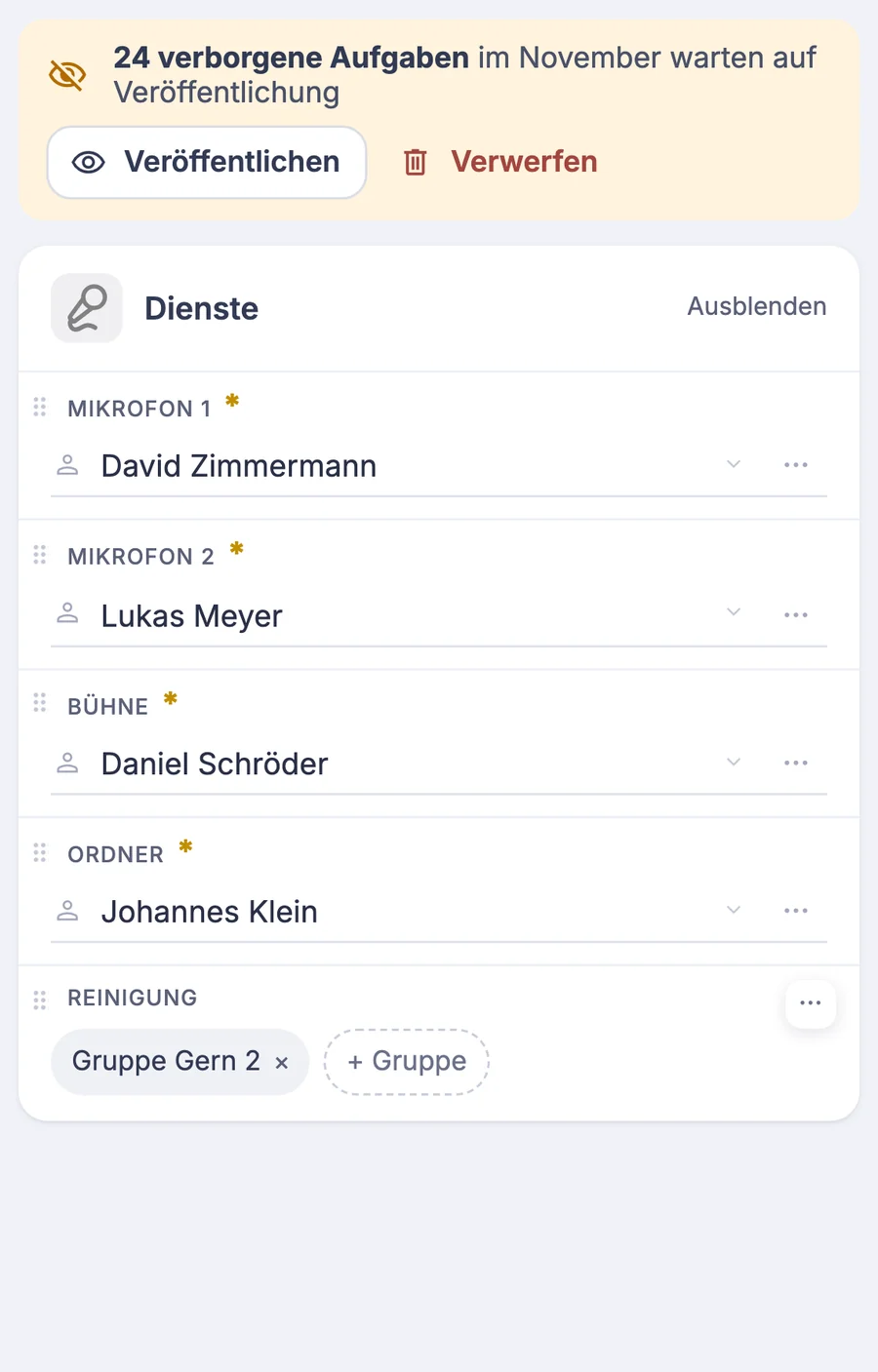
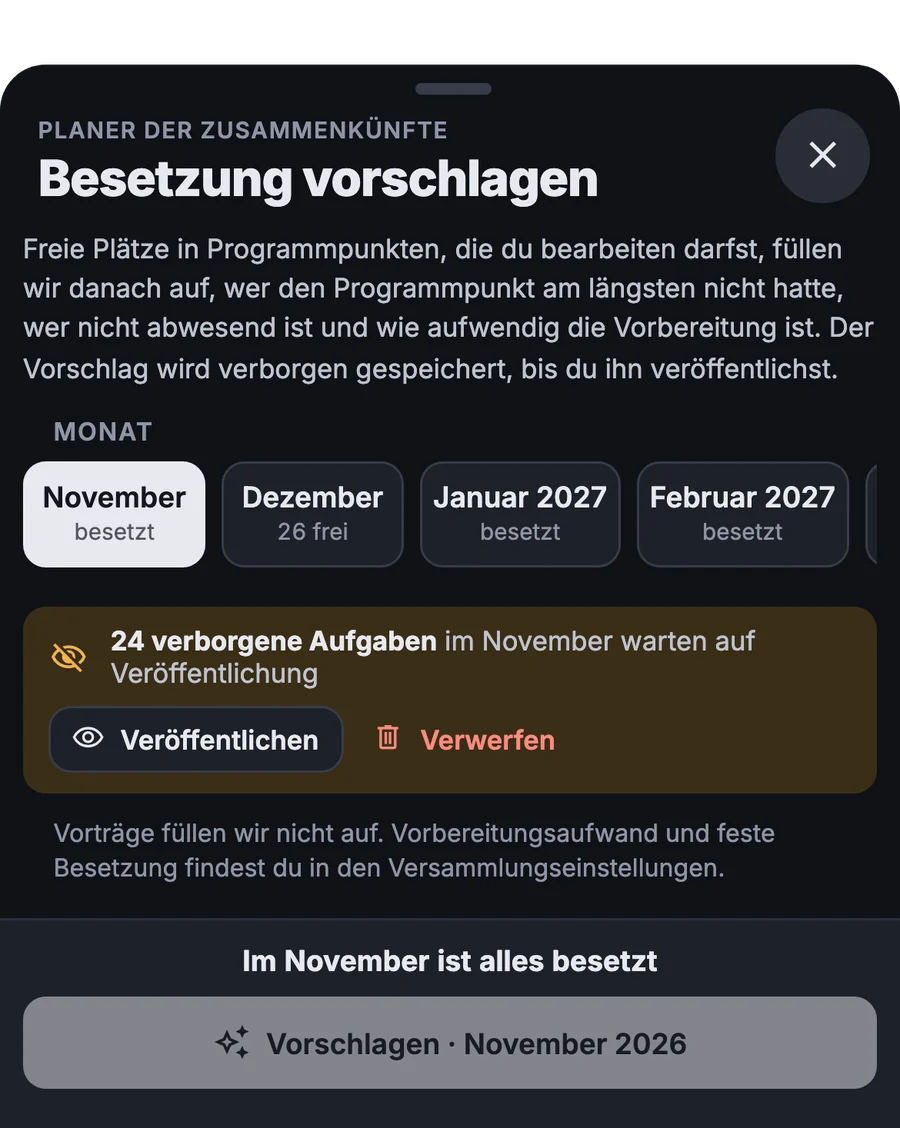
Das Programm wird aus dem Arbeitsheft geladen, und die App schlägt die Besetzung für den ganzen Monat vor. Solange Sie den Vorschlag nicht bestätigen, sieht ihn niemand.

Mehr zu diesem Bereich

Besetzungsvorschlag für den Monat

Die App schlägt vor, wer am längsten keine Aufgabe hatte und an dem Tag nicht fehlt.
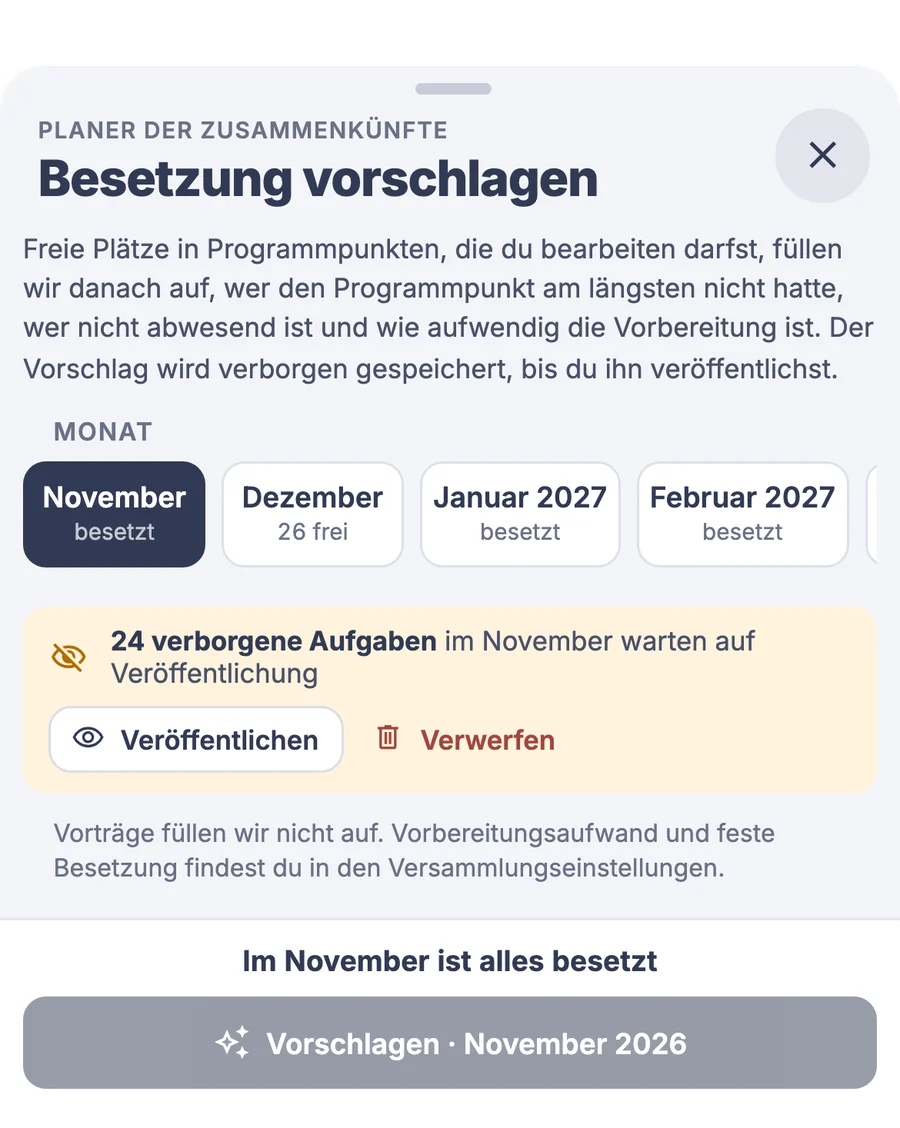
Nichts wird vorab veröffentlicht

Den Vorschlag sehen nur die, die den Plan erstellen. Sie veröffentlichen ihn oder verwerfen ihn.

  • Programm aus dem ArbeitsheftEs wird für eine Zusammenkunft geladen oder für alle auf einmal.
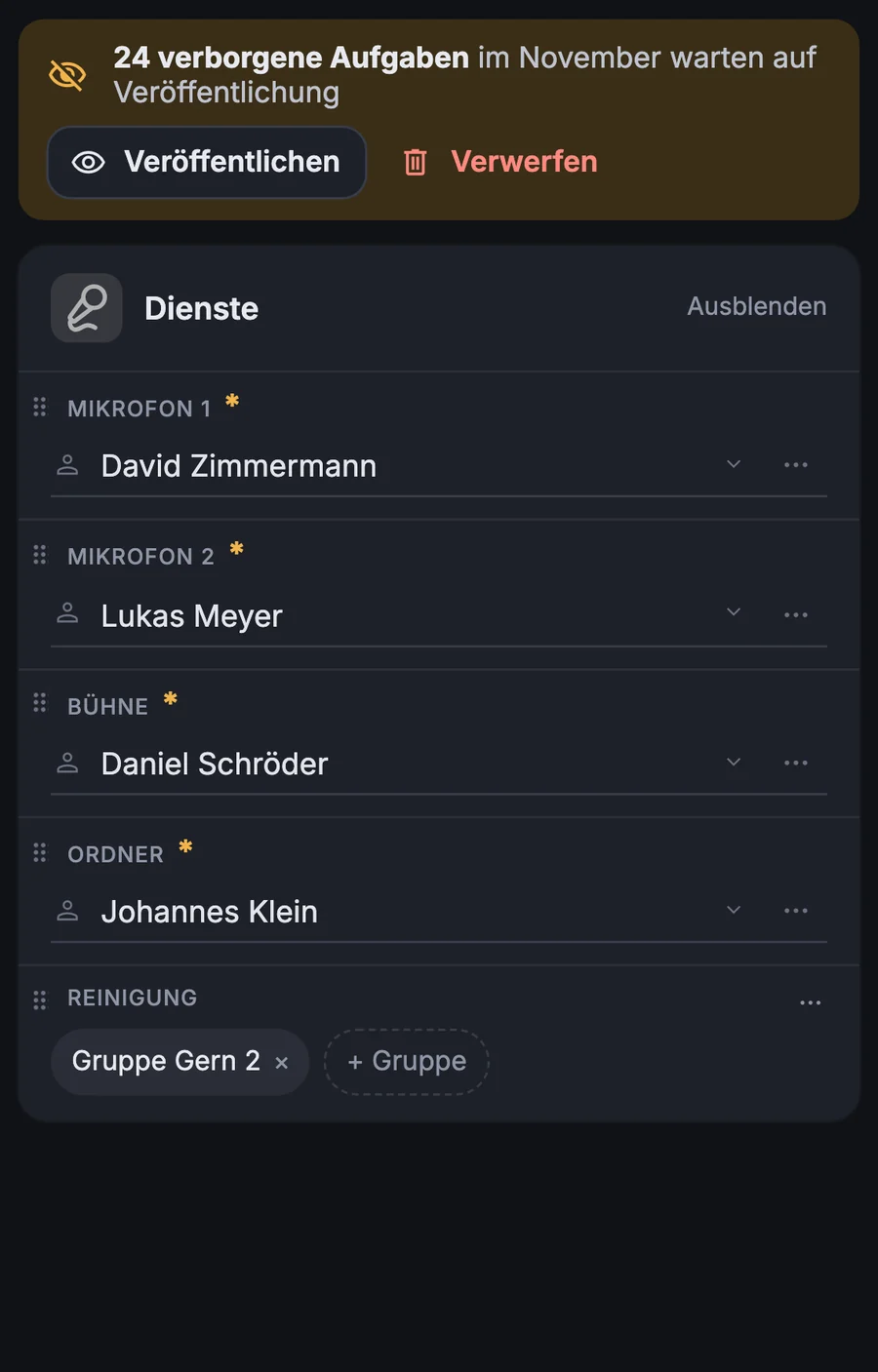
  • Feste Besetzung mit VertretungEine Aufgabe, die immer derselbe Bruder hat, legen Sie einmal fest, samt Vertretern.
  • Wer was wie oftBei anspruchsvollen Aufgaben und bei jedem Bruder legen Sie fest, wie oft sie vorgeschlagen werden.
  • Ändern per ZiehenEine Aufgabe verschieben Sie per Ziehen, einen Bruder tauschen Sie mit einem Tippen auf den Namen.

Abwesenheit

Wer fehlt, wissen Sie, bevor Sie den Plan erstellen

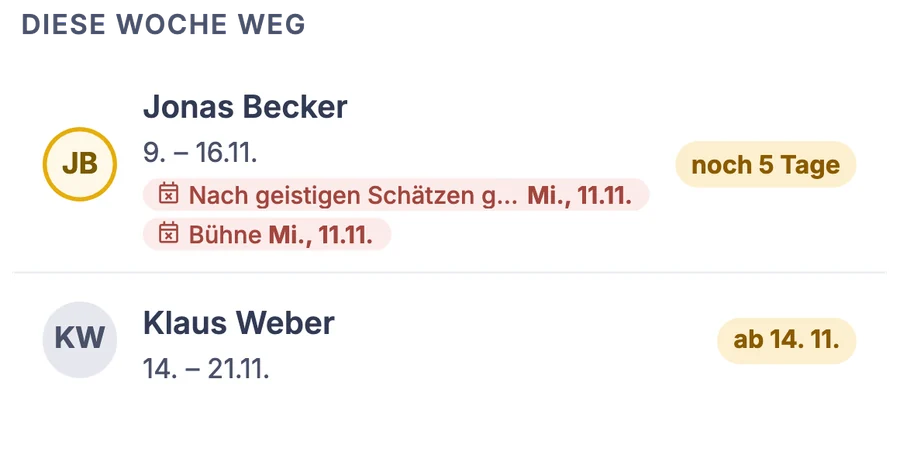
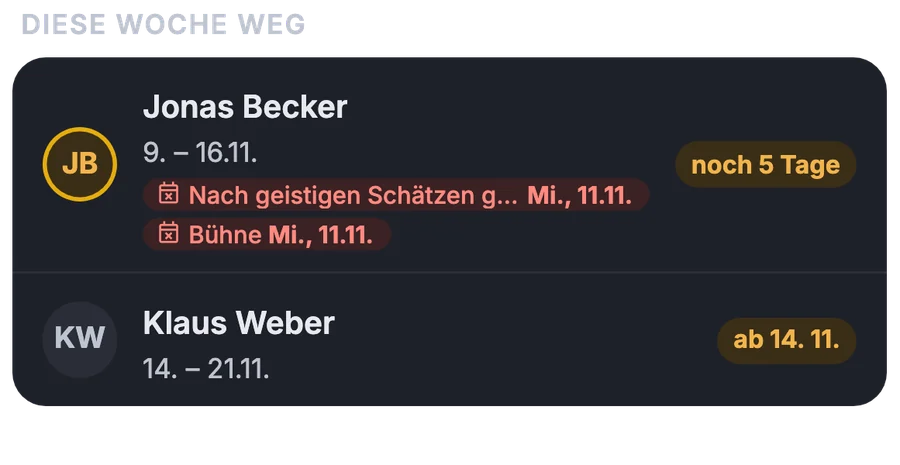
Verkündiger melden die Tage, an denen sie weg sind. Der Plan rechnet an diesen Tagen nicht mit ihnen und zeigt ihre bereits zugeteilten Aufgaben als Vertretungsfälle.

Mehr zu diesem Bereich

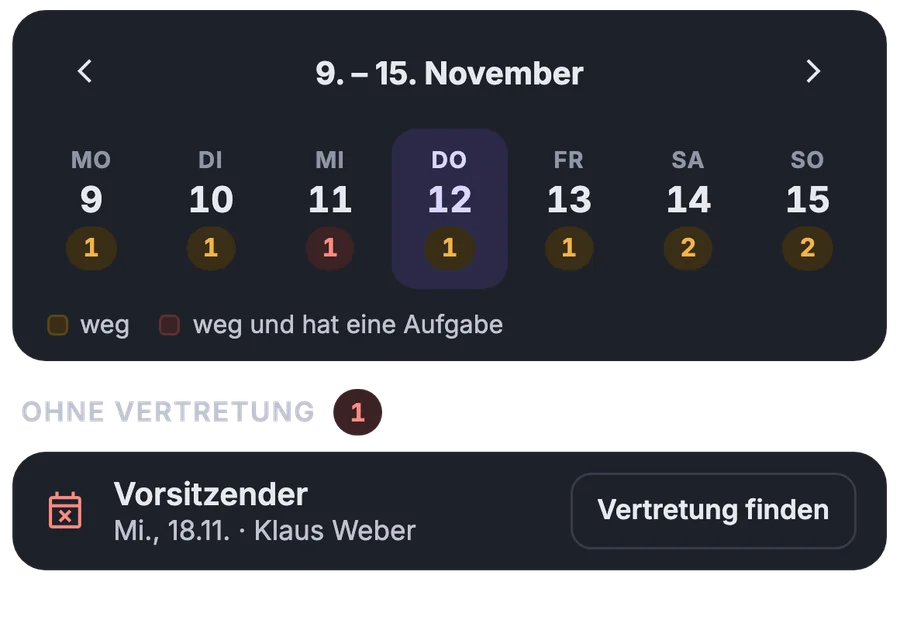
Die ganze Versammlung auf einer Zeitachse

Sie sehen sofort die Wochen, in denen mehrere Personen gleichzeitig fehlen.
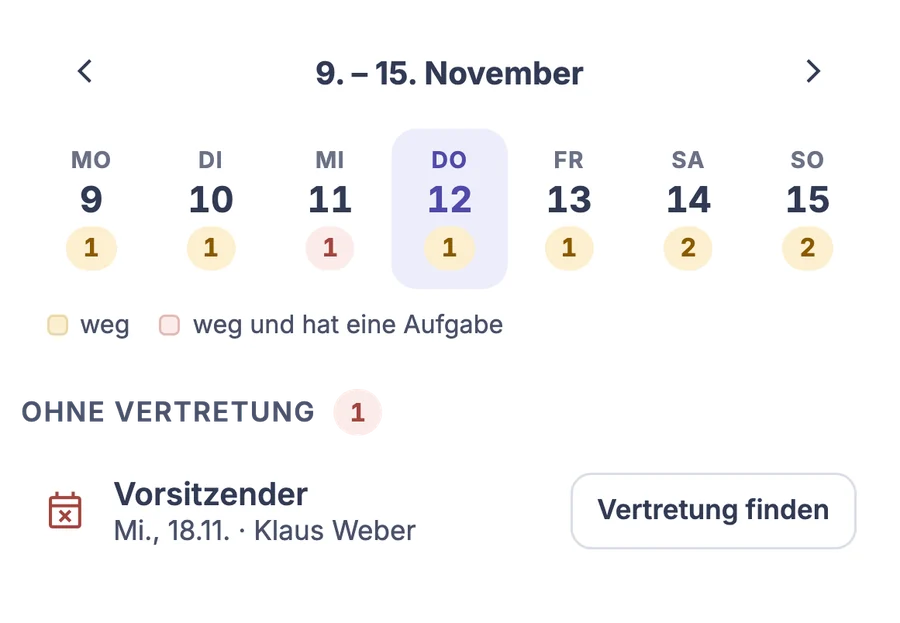
Aufgaben ohne Vertretung

Die Liste der Abwesenden zeigt, welche ihrer Aufgaben noch niemand übernommen hat.
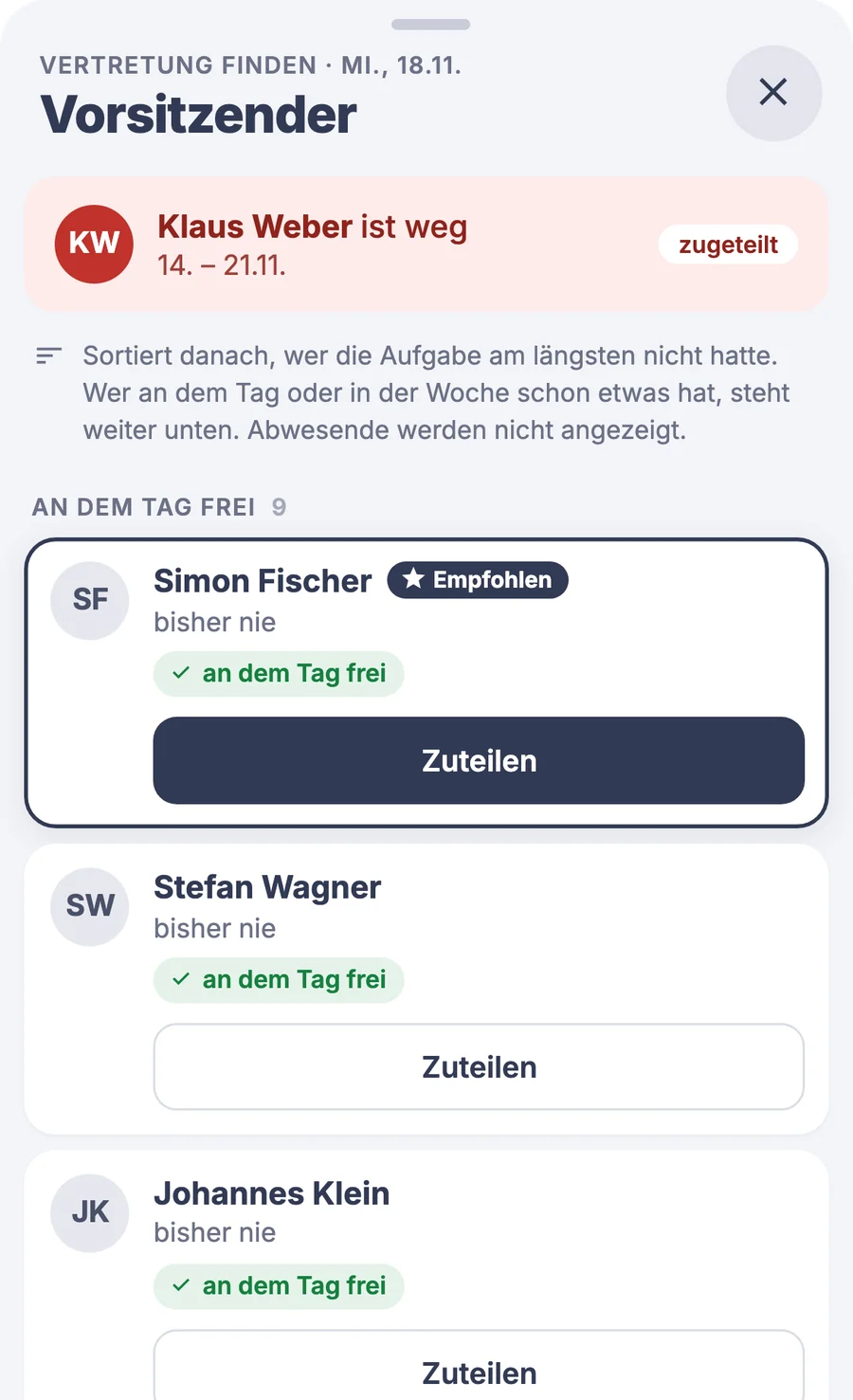
Empfohlene Vertretung

Die App zeigt, wer an dem Tag frei ist, und Sie teilen ihn mit einer Schaltfläche zu.

  • Ein Kollege übernimmt die AufgabeWer weg ist, gibt die Aufgabe selbst ab. Die Vorschläge berücksichtigen, wer an dem Tag fehlt.
  • Frist für die MeldungSie legen fest, bis wann eine Abwesenheit geändert werden kann. Auf dem Startbildschirm erscheint eine Erinnerung.

Rund um die Zusammenkunft

Vor der Zusammenkunft erinnert die App, danach zählt sie

Einem Bruder schicken Sie eine Erinnerung an seine Aufgabe, die Zuteilungszettel drucken Sie aus dem fertigen Plan, und der Ordner trägt ein, wie viele da waren.

Mehr zu diesem Bereich

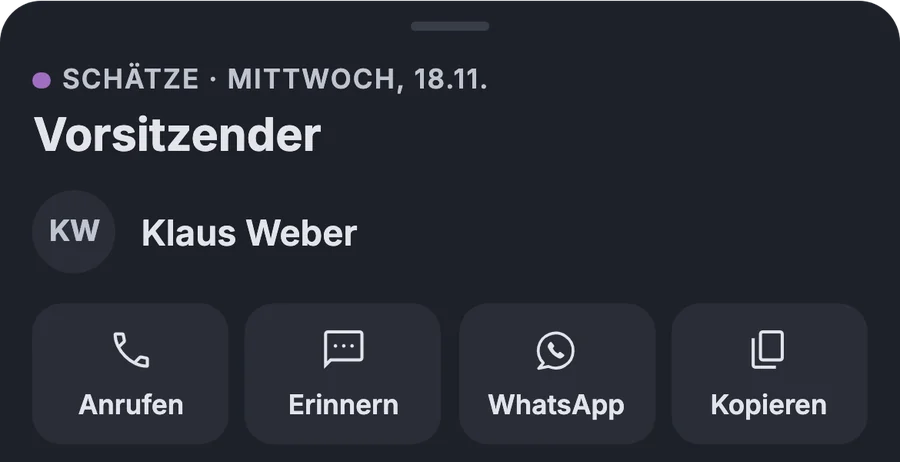
Per SMS oder WhatsApp erinnern

Direkt bei der Aufgabe rufen Sie an oder schicken eine Erinnerung mit eigenem Text.
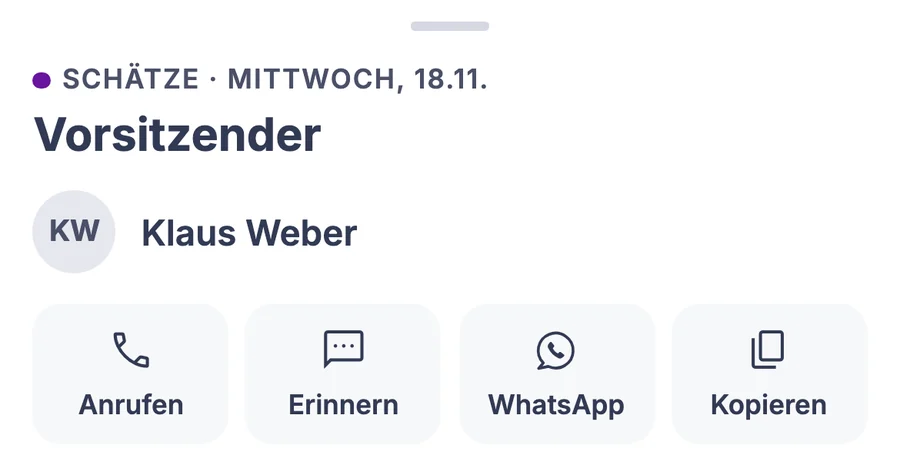
Anwesenheit im Saal und online

Der Ordner trägt die Zahlen während der Zusammenkunft am Handy ein.
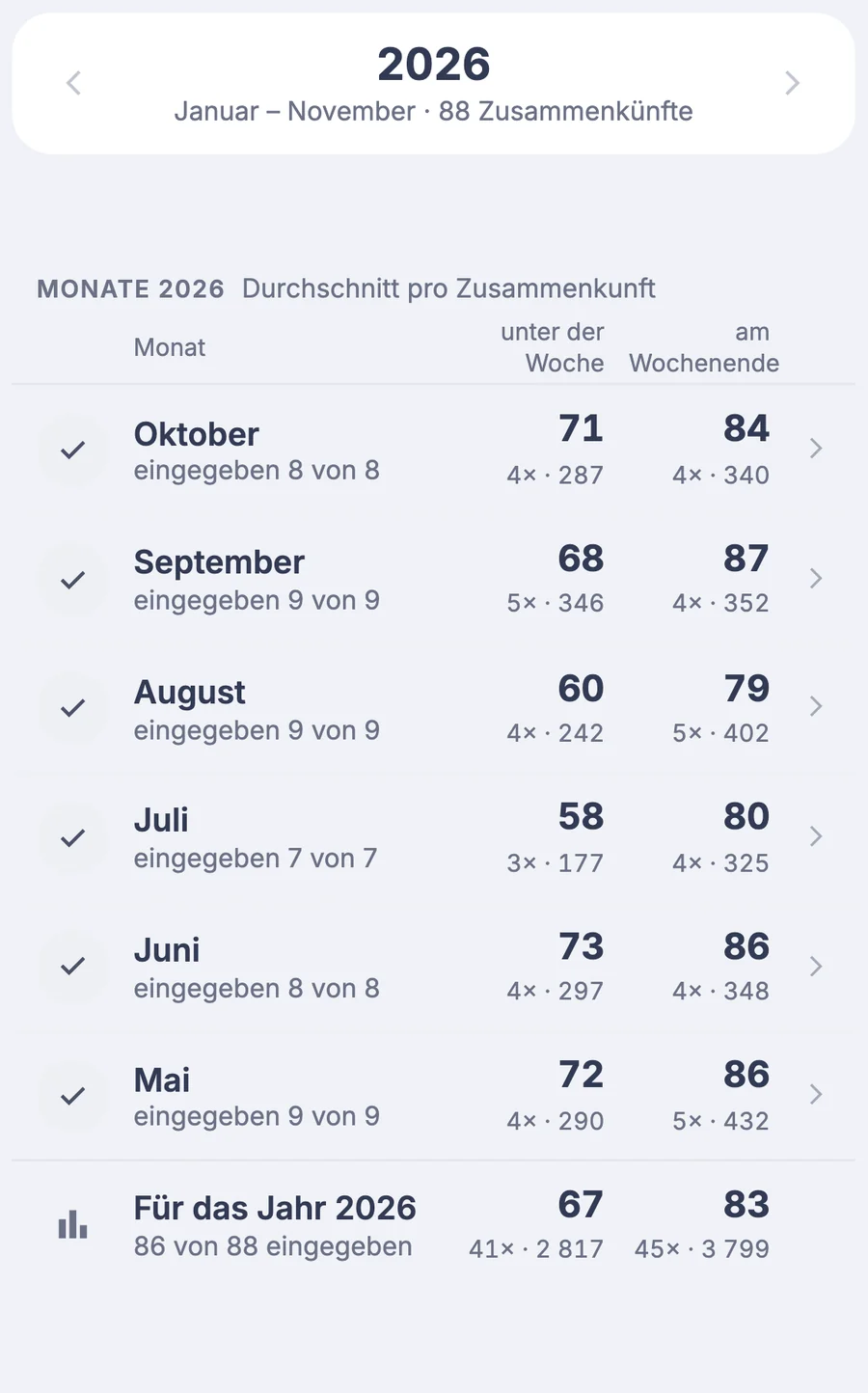
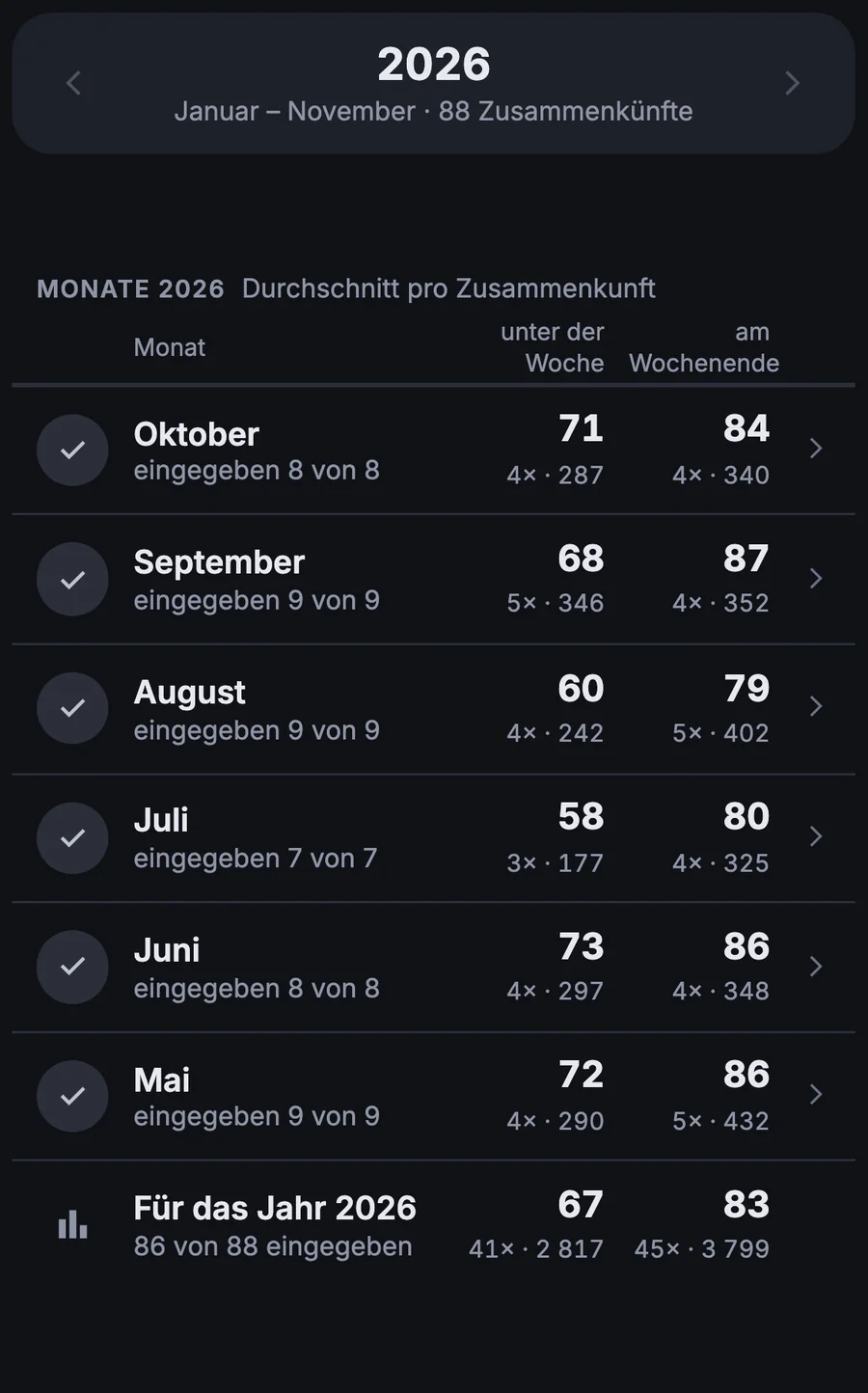
Besucherzahlen pro Monat und Jahr

Die Monats- und Jahresübersicht haben Sie ohne Zusammenzählen auf Papier.

  • Zettel zum AusteilenDie Aufgabenzuteilung drucken Sie aus dem Plan, nichts wird abgeschrieben.
  • Ton, Mikrofone, Ordner, ReinigungDie Dienste planen Sie im selben Plan wie das Programm.
  • Druck und Excel auf A4Den Plan drucken Sie aus oder laden ihn als Tabelle auf einer Seite herunter.

Berichte

Berichte tragen die Verkündiger ein, die Summen sind fertig

Jeder gibt seinen Bericht selbst am Handy ab. Wem er fehlt, den erinnert die App, und Sie sehen, wer noch nicht abgegeben hat.

Mehr zu diesem Bereich

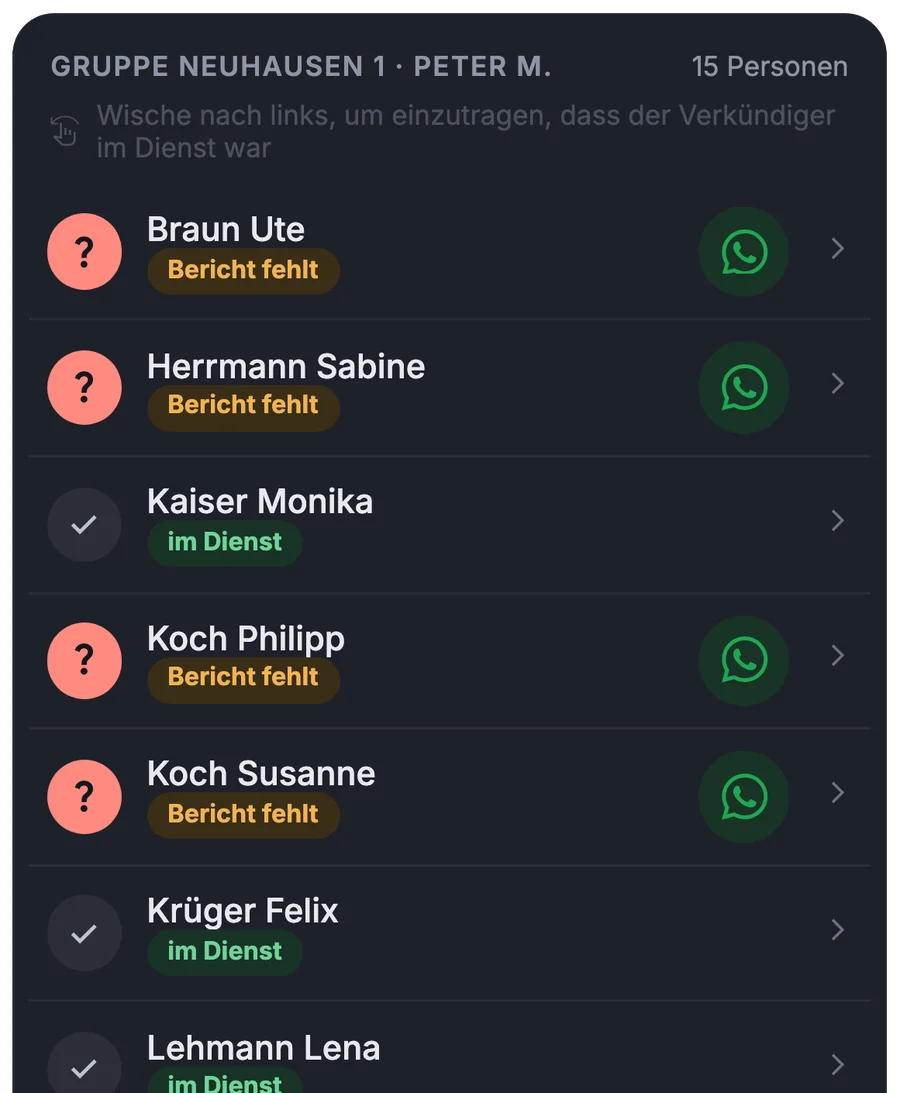
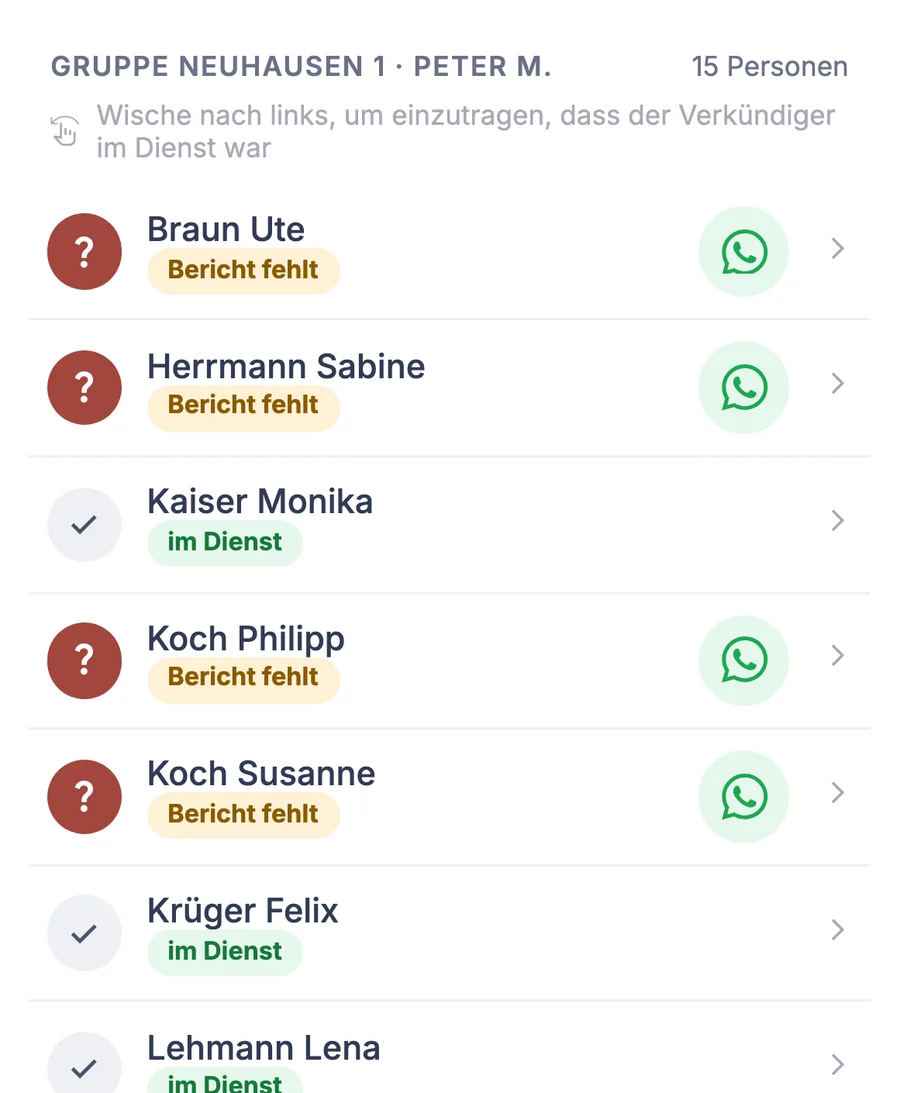
Wer abgegeben hat und wer nicht

Stand der Berichte pro Monat nach Dienstgruppen, fehlende sind markiert.
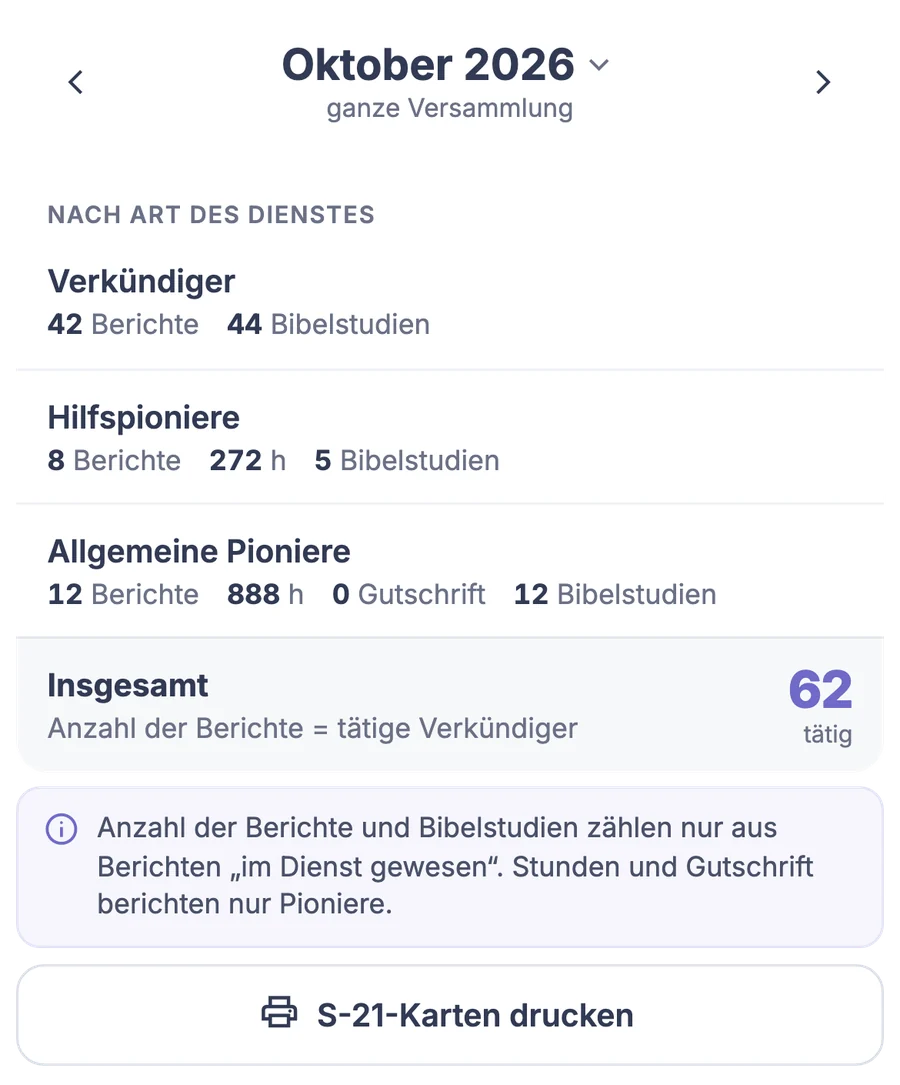
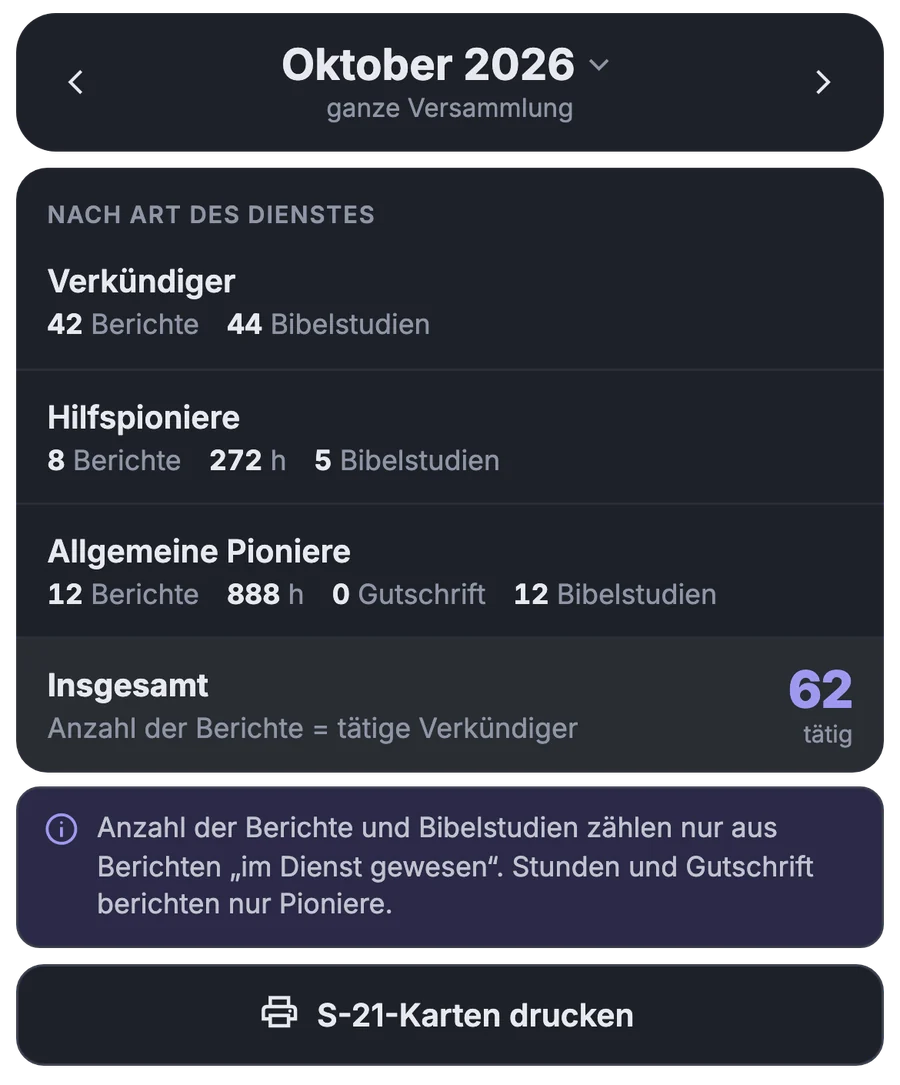
Versammlungsübersicht und S-21

Die Monatsübersicht nach Art des Dienstes und die S-21-Karten für das Jahr, zum Drucken oder als PDF.

  • Erinnerung per E-MailWer keinen Bericht abgegeben hat, bekommt eine E-Mail. Dem Verkündiger genügt ein Tippen auf „Ich war im Dienst“.
  • Einen Bruder erinnernAus der Übersicht schreiben Sie ihm per WhatsApp, der Text ist vorausgefüllt.
  • Stunden des Pioniers nach TagenDer Kalender summiert die Stunden, zeigt, wie viel bis zum Ziel fehlt, und rechnet die Gutschrift ein.

Gebiete

Die Gruppe sieht auf der Karte, wo sie schon war

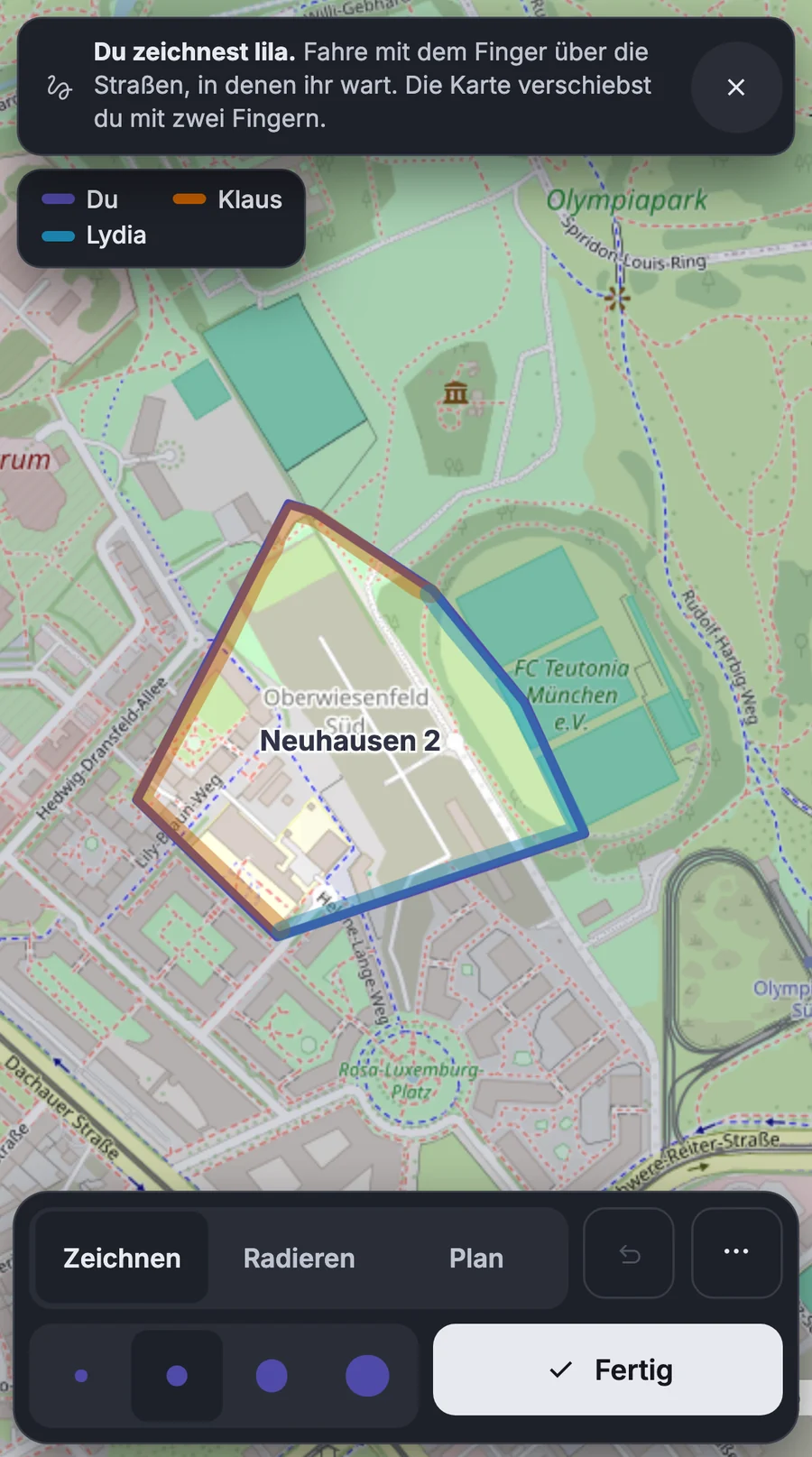
Mit dem Markierstift kennzeichnen Sie die Straßen, in denen Sie waren, und auch alle, mit denen Sie das Gebiet teilen, sehen es. Die Karte funktioniert auch ohne Netz.

Mehr zu diesem Bereich

Markierstift

Mit dem Finger über die Karte ziehen und die erledigten Straßen markieren.
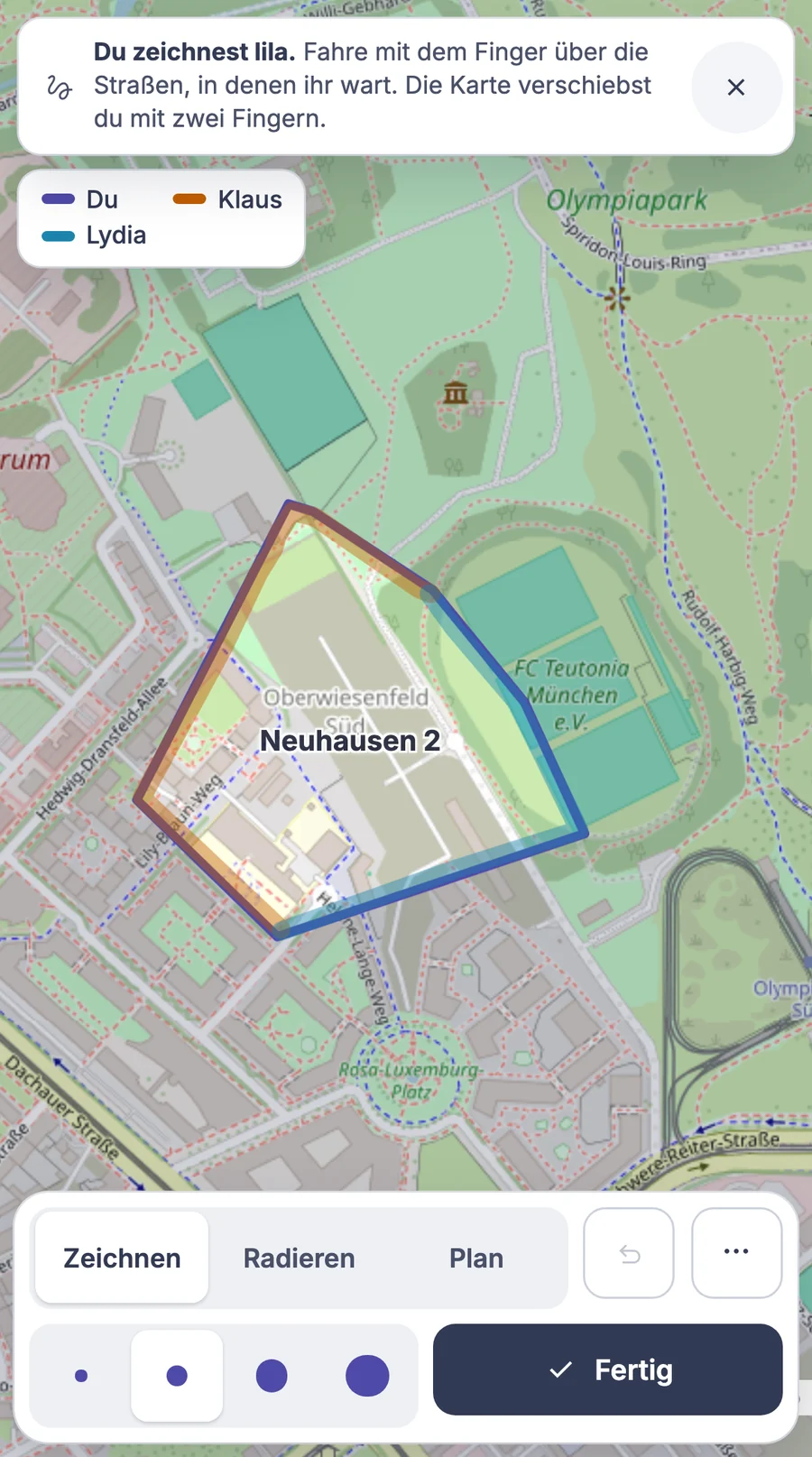
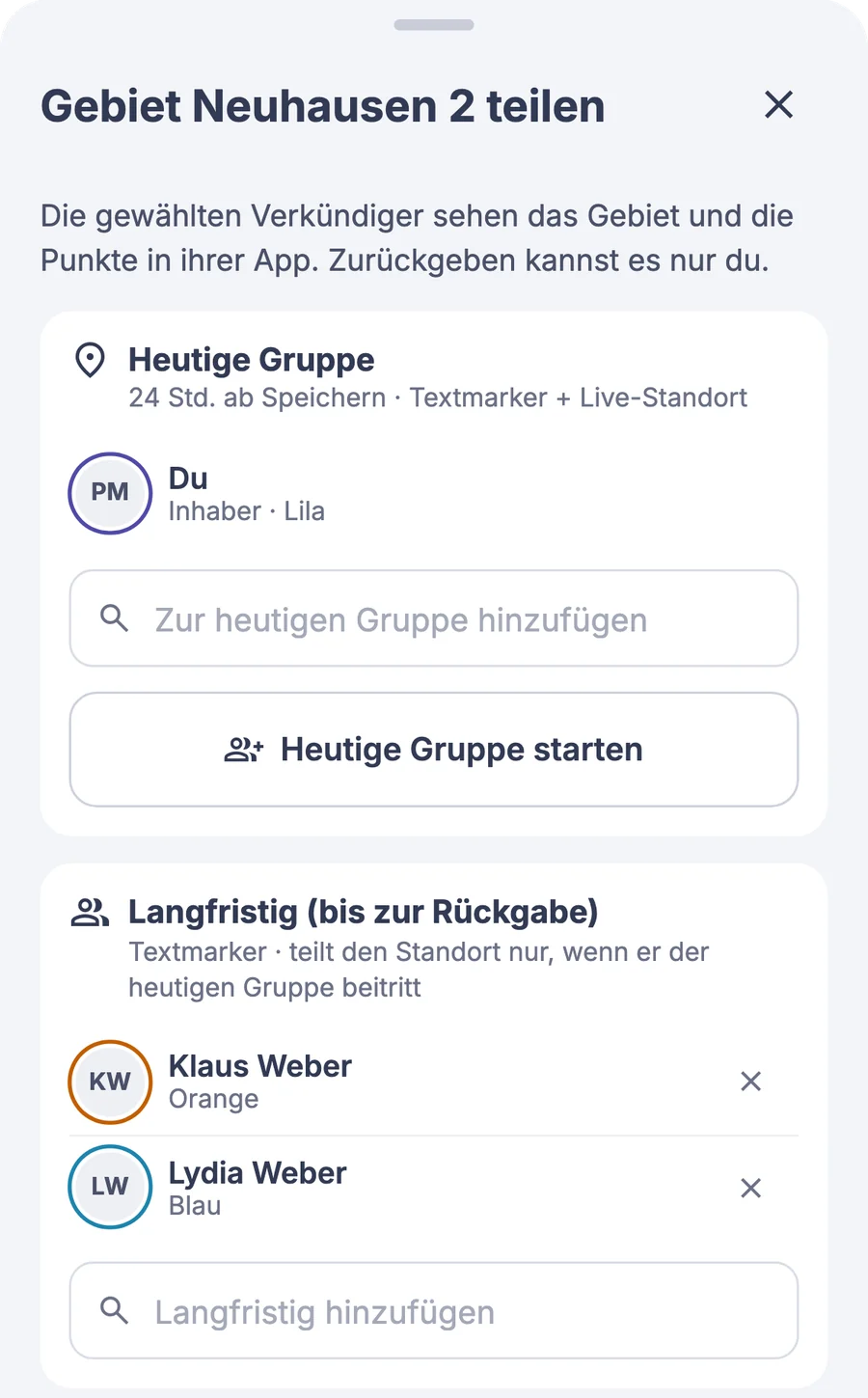
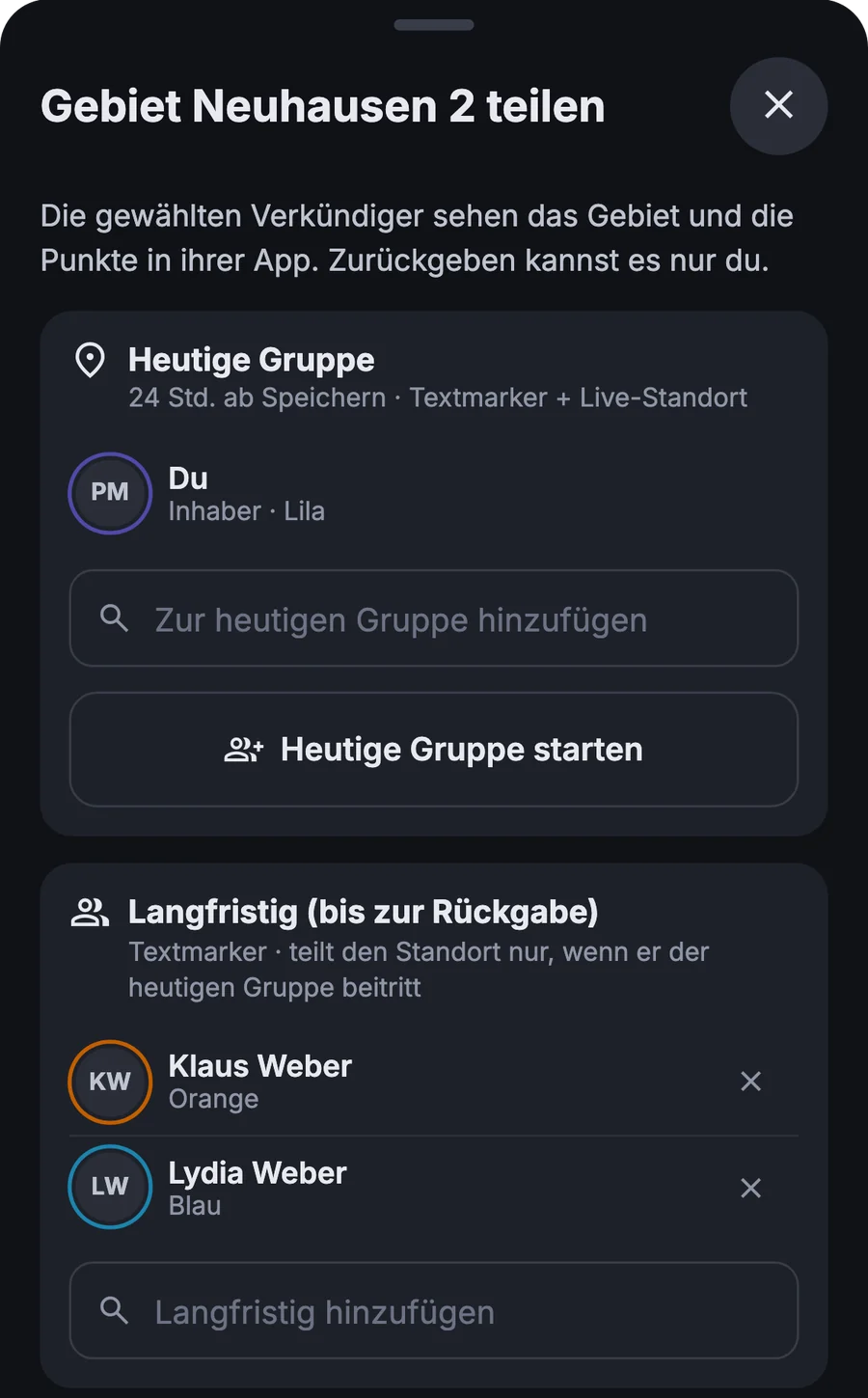
Die Gruppe von heute

Sie laden andere in das Gebiet ein und sehen sie auf der Karte.
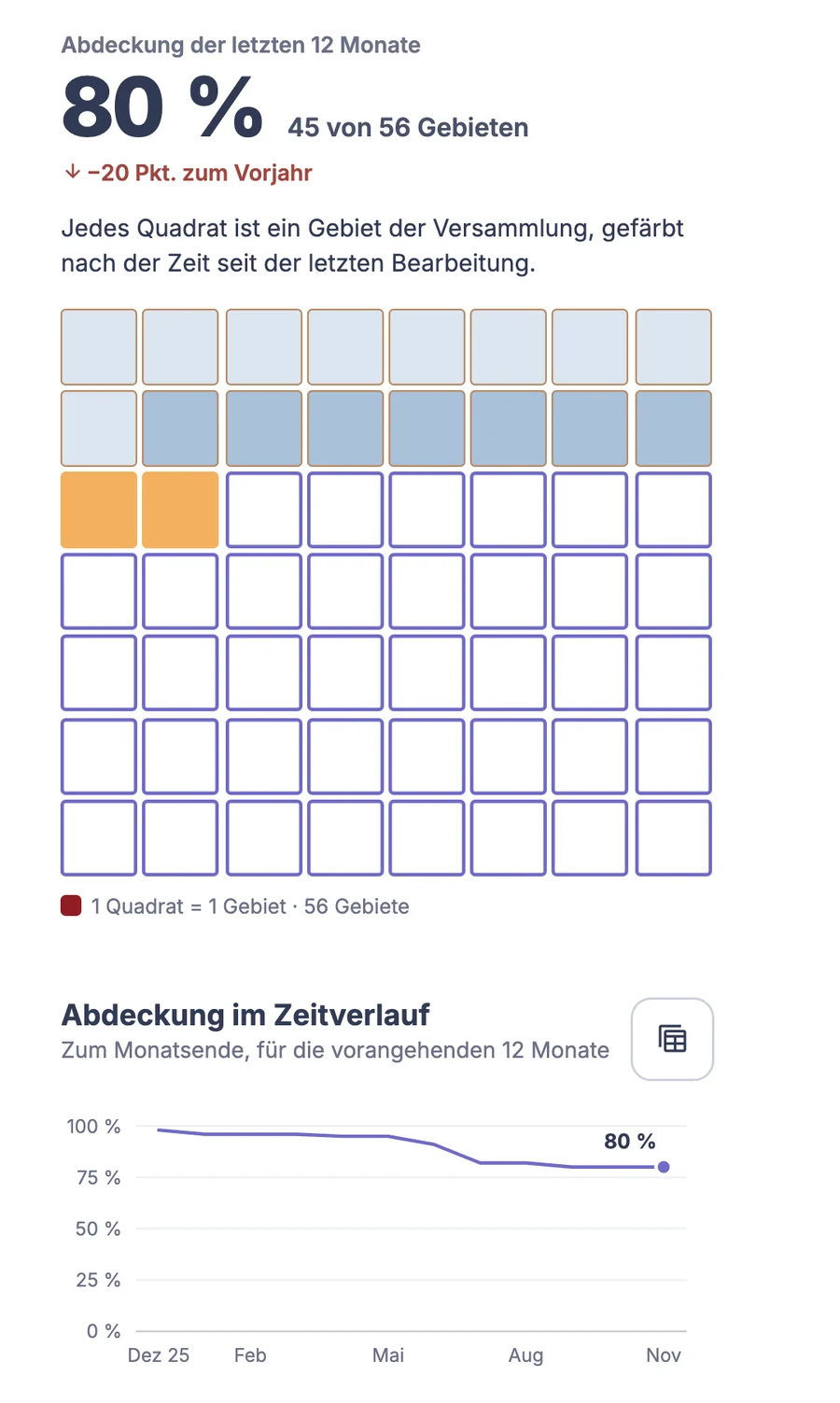
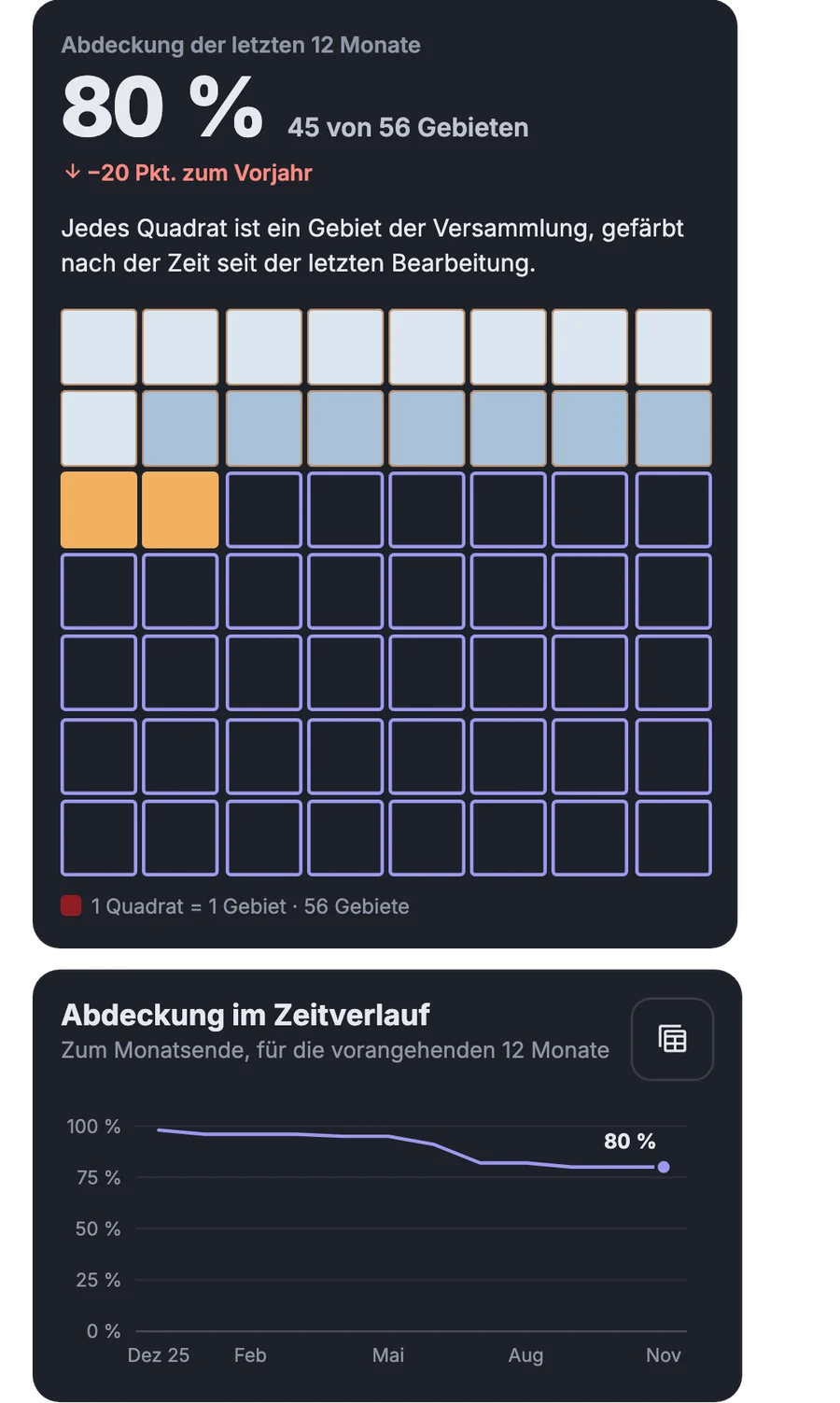
Abdeckung in 12 Monaten

Die Statistik zeigt, wie viel vom Gebiet bearbeitet ist und wohin man noch gehen sollte.

  • Link für jemanden ohne AppSchicken Sie den Link, und das Gebiet öffnet auch, wer kein Konto hat.
  • Funktioniert ohne NetzEin geöffnetes Gebiet wird auf dem Handy gespeichert, Karte und Häuser bleiben verfügbar.
  • Übernahme aus Territory HelperGebiete und Zuteilungsverlauf laden Sie aus den Dateien hoch, die Sie schon haben.

Trolleys, Treffpunkte

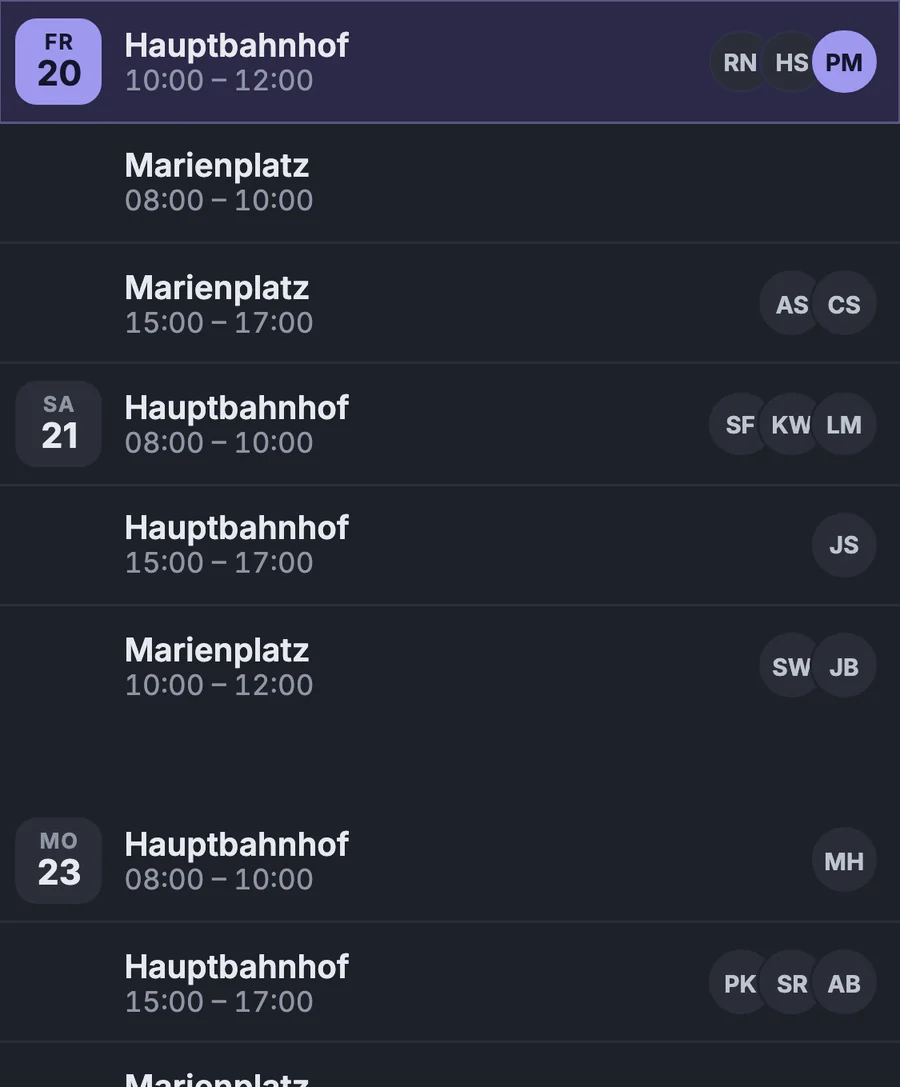
Schichten für den ganzen Monat auf einmal, Plätze tragen sich alle selbst ein

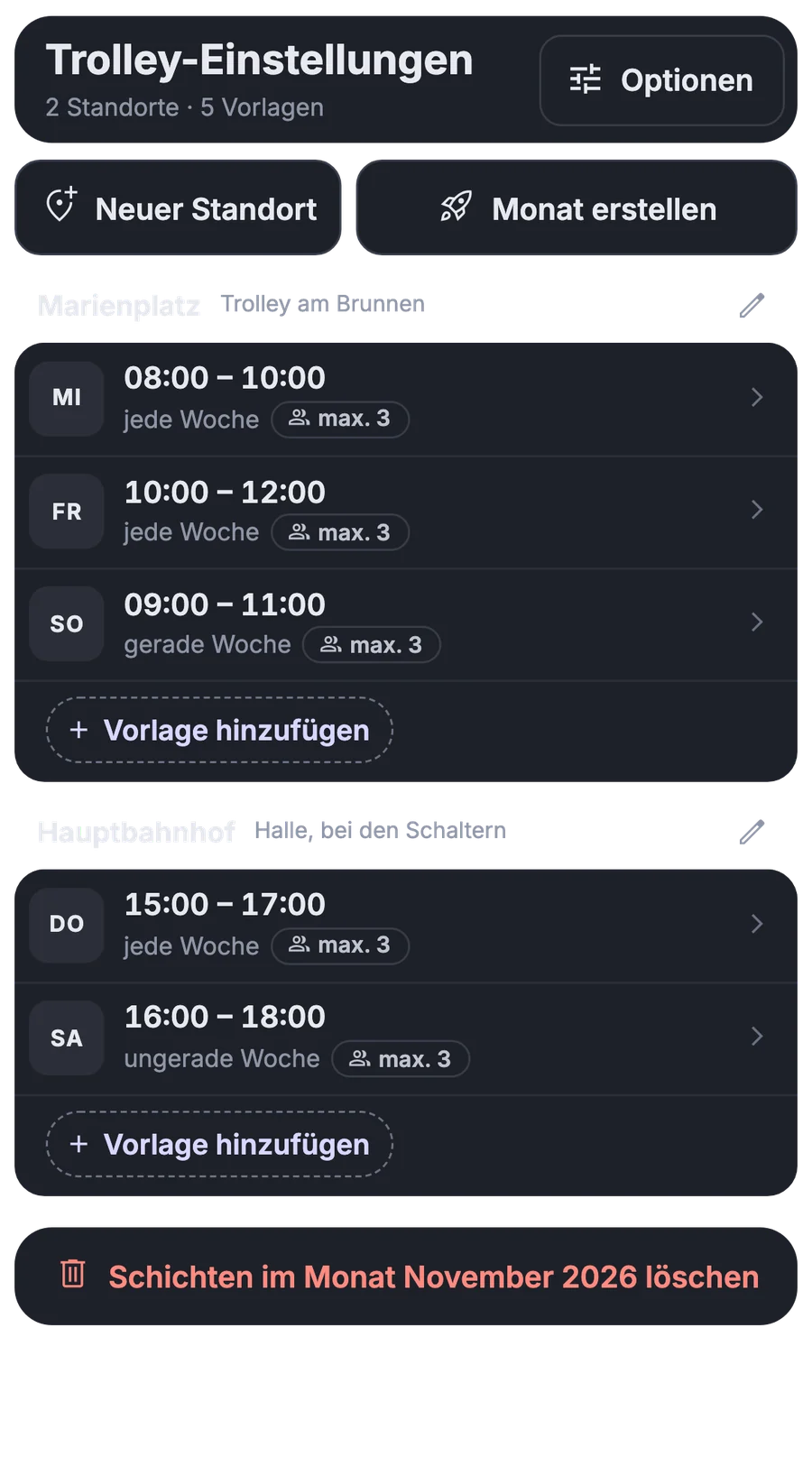
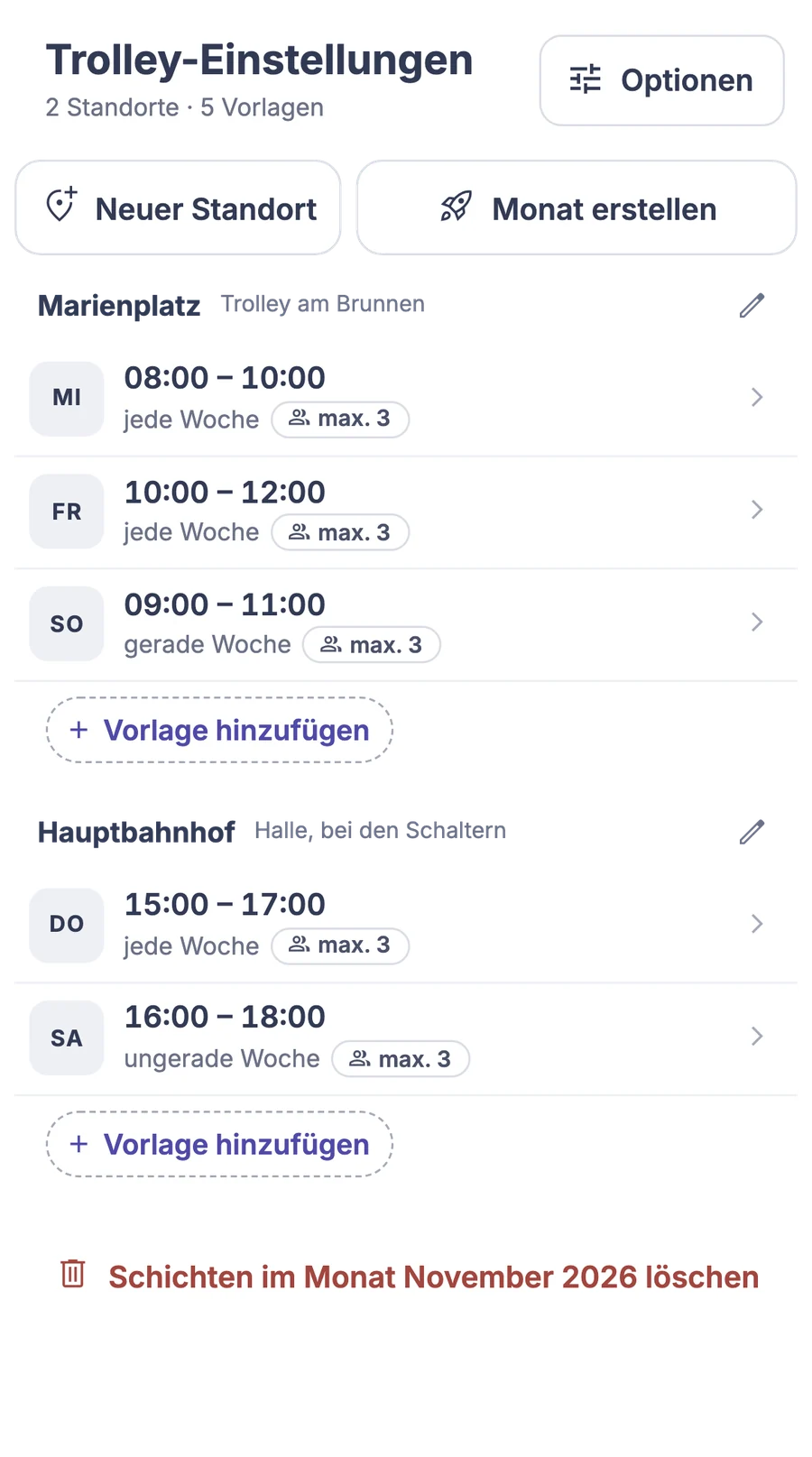
Die Schichtvorlage und die regelmäßigen Treffpunkte für den Dienst legen Sie einmal an. Verkündiger sehen freie Plätze und melden sich selbst an.

Mehr zu diesem Bereich

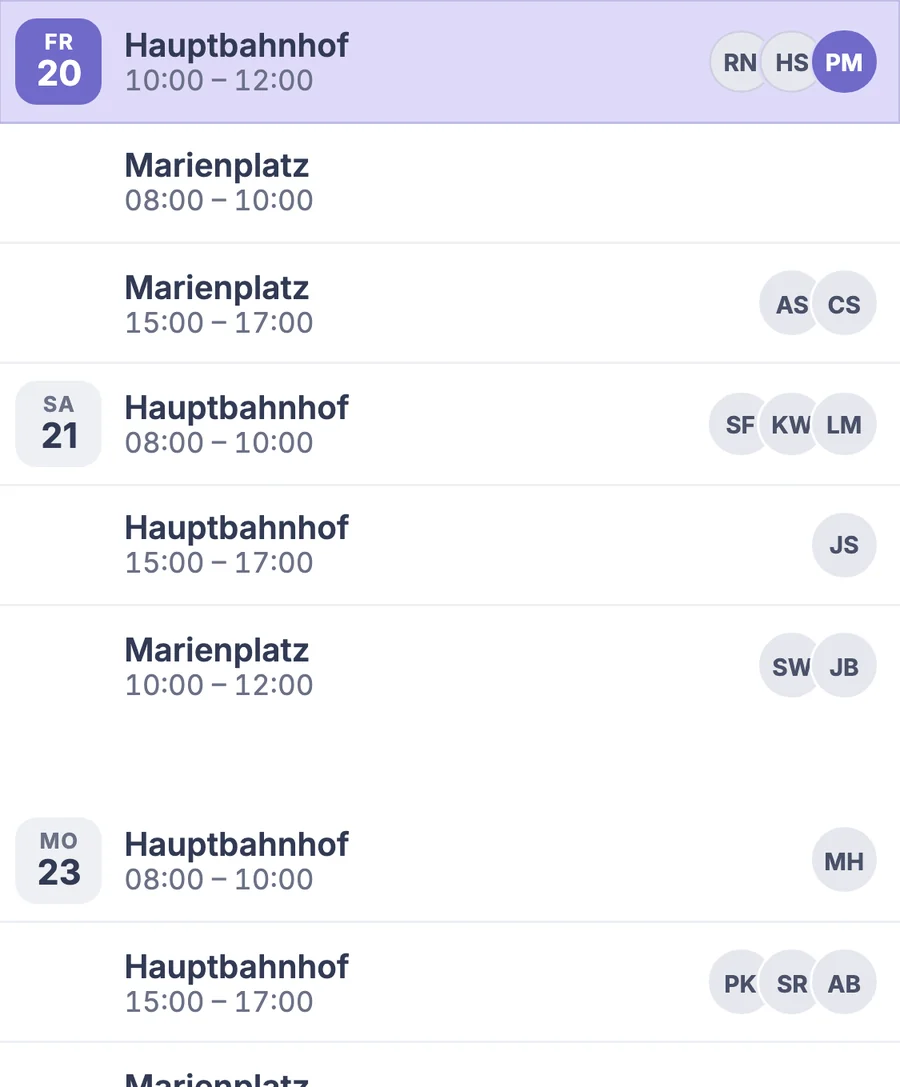
Ein Monat Schichten aus der Vorlage

Orte und Zeiten legen Sie einmal fest, den ganzen Monat erstellen Sie mit einer Schaltfläche.
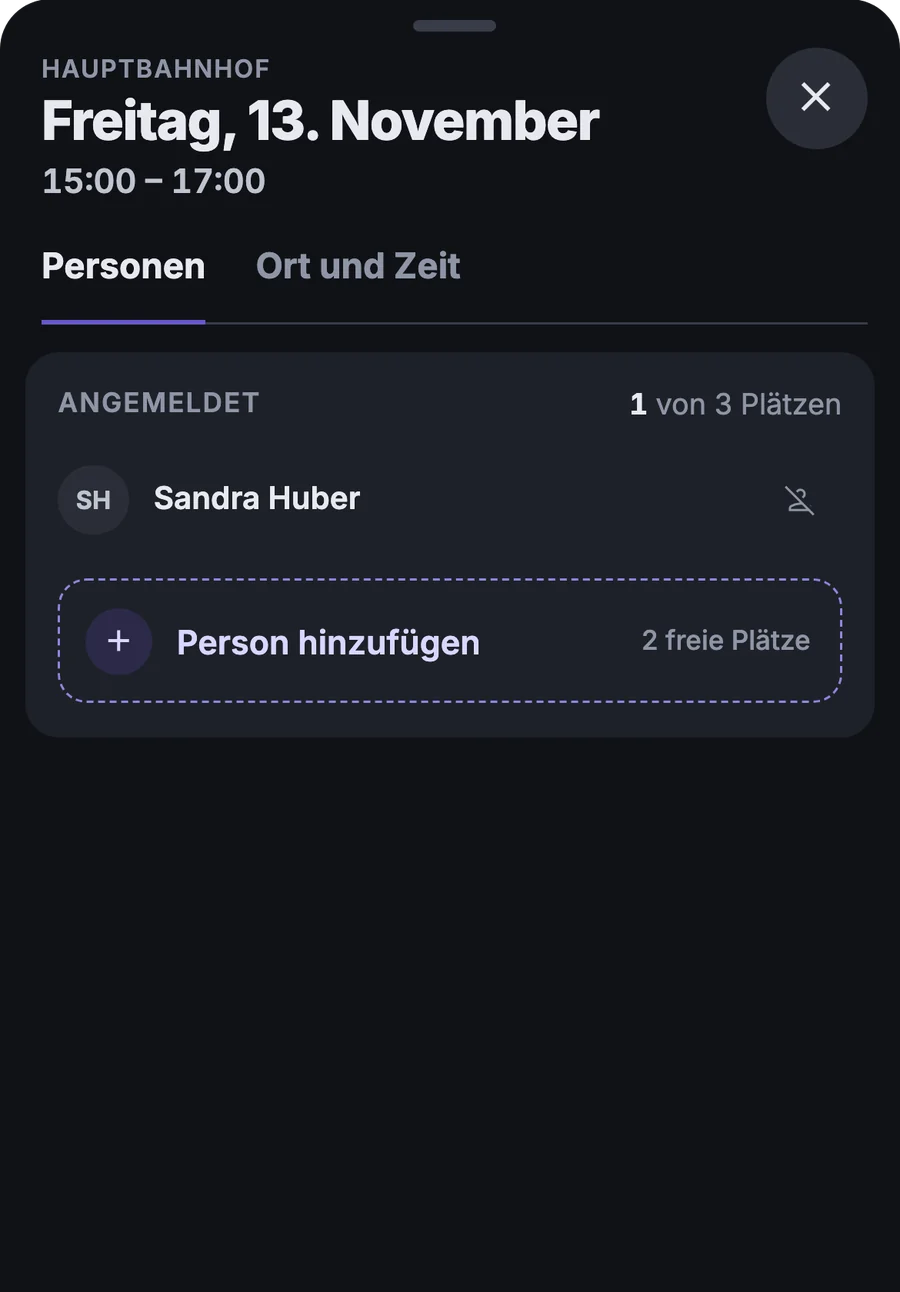
Freie Plätze sehen alle

Wer am Trolley dient, findet einen freien Platz und trägt sich selbst ein.
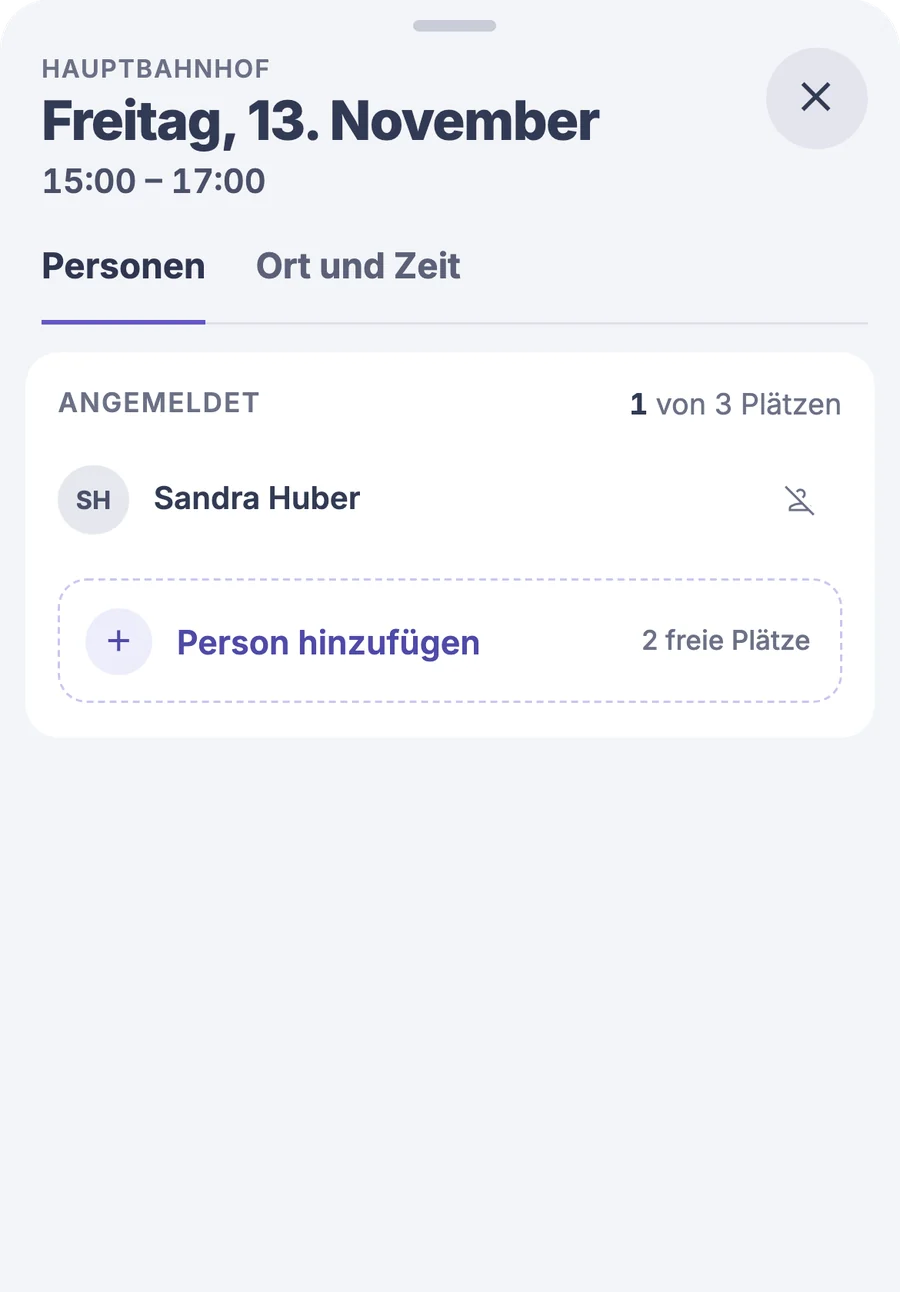
Einen Bruder für eine Schicht eintragen

Wer die App nicht zur Hand hat, den tragen Sie selbst in die Schicht ein.

  • Treffpunkte nach WochenOrt, Zeit und Leiter. Der Filter „Für mich“ zeigt nur Ihre.
  • Teilnahme über ZoomDen Link öffnen Sie mit einem Tippen, ID und Passwort kopieren Sie.
  • Treffpunktplan als ExcelDie Treffpunkte laden Sie als Tabelle zum Drucken oder Aushängen herunter.

Personen

Wer was darf, stellen Sie mit einem Schalter ein

Liste der Personen nach Gruppen mit Kontakten und Vorrechten. Der Plan schlägt dann nur die vor, die die Aufgabe haben dürfen.

Mehr zu diesem Bereich

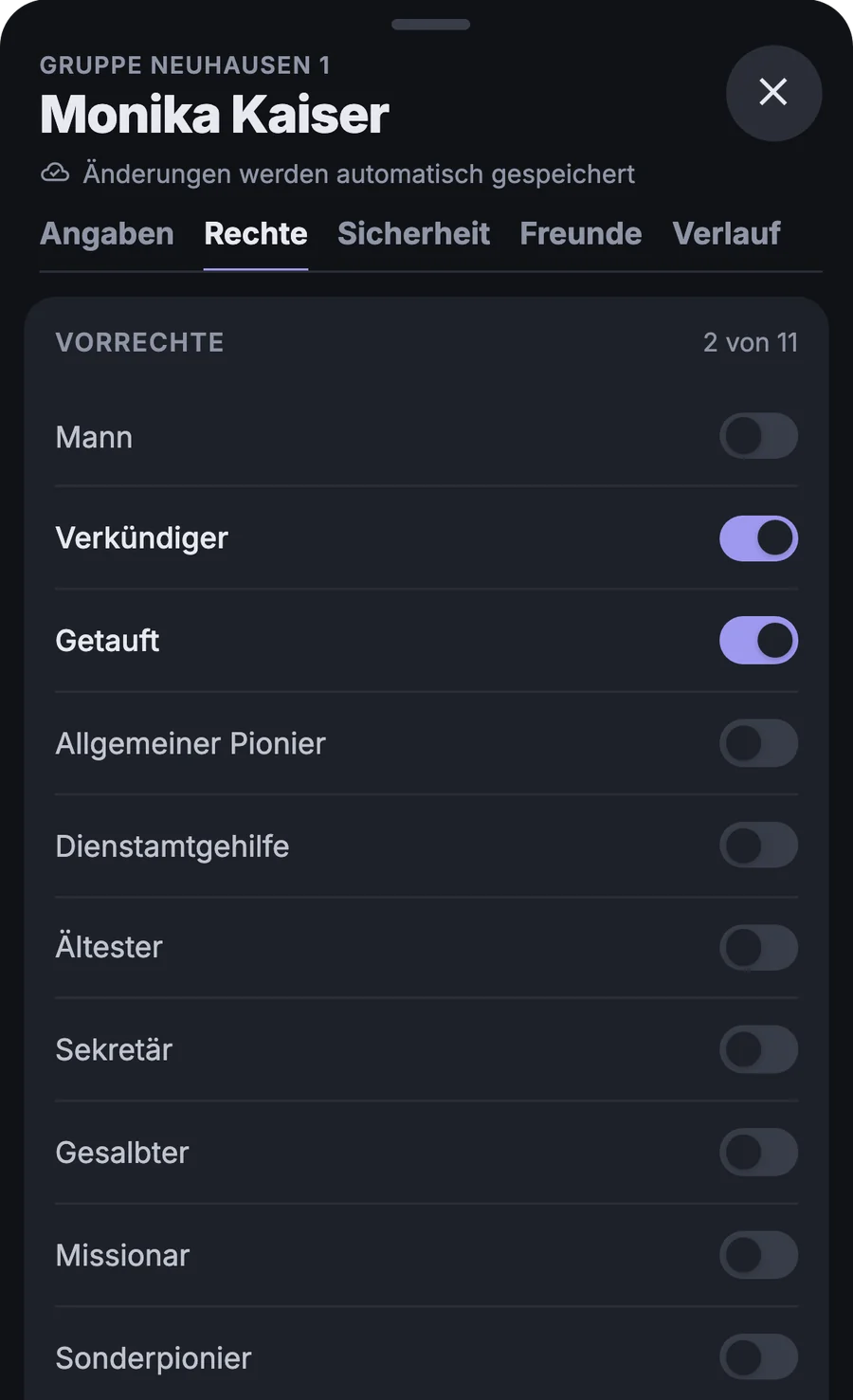
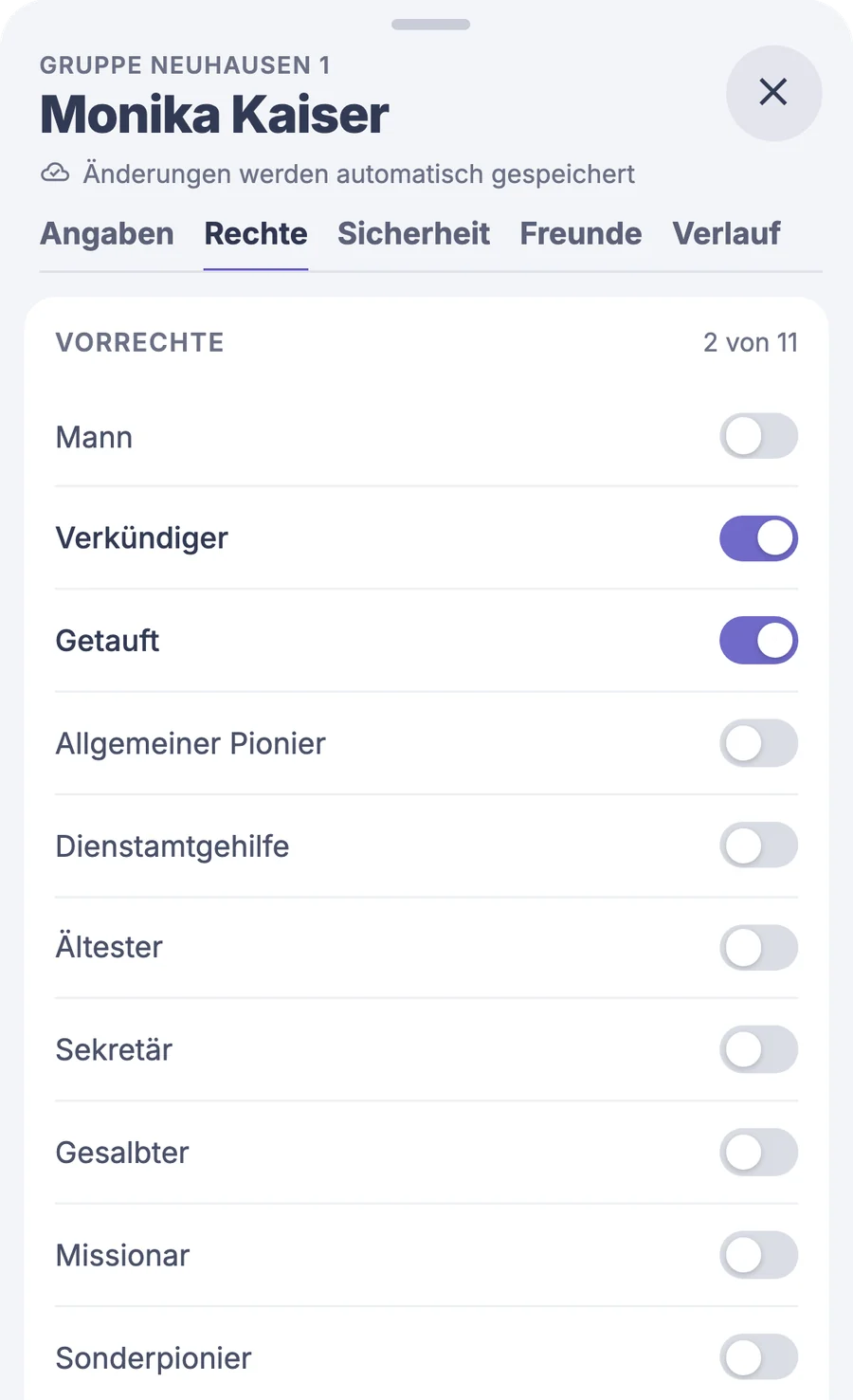
Vorrechte und Aufgaben per Schalter

Bei jeder Person schalten Sie ein, welche Aufgaben sie haben darf und was sie in der App sieht.
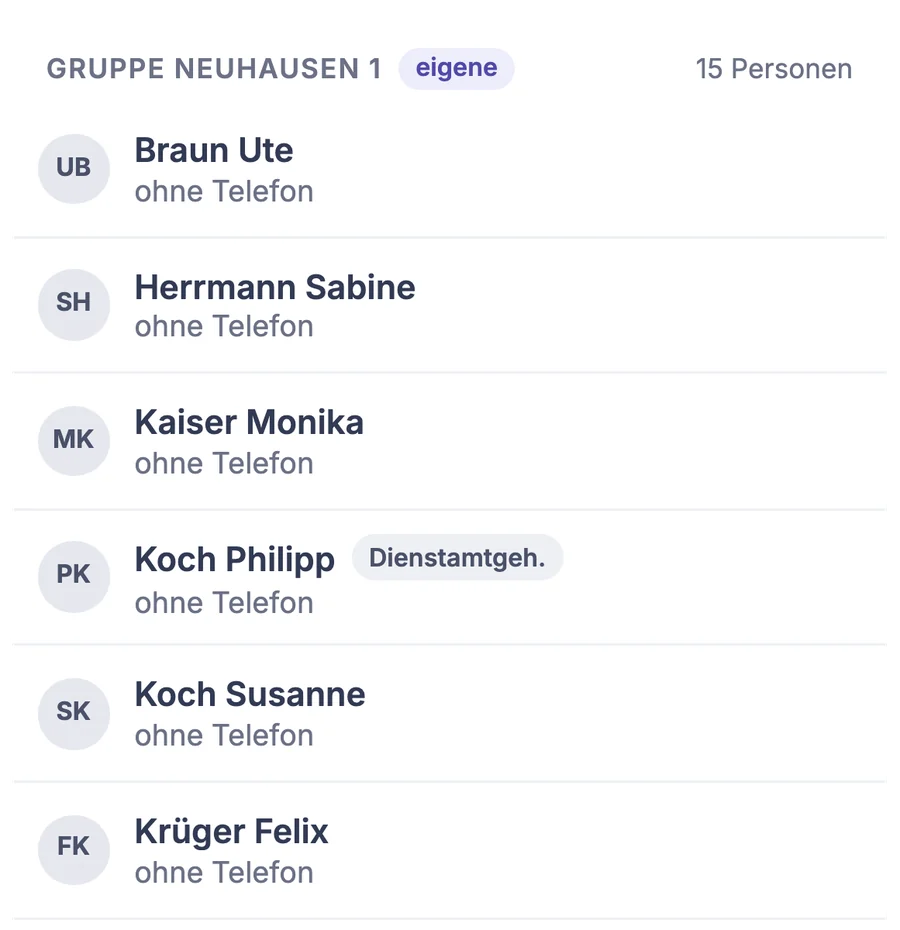
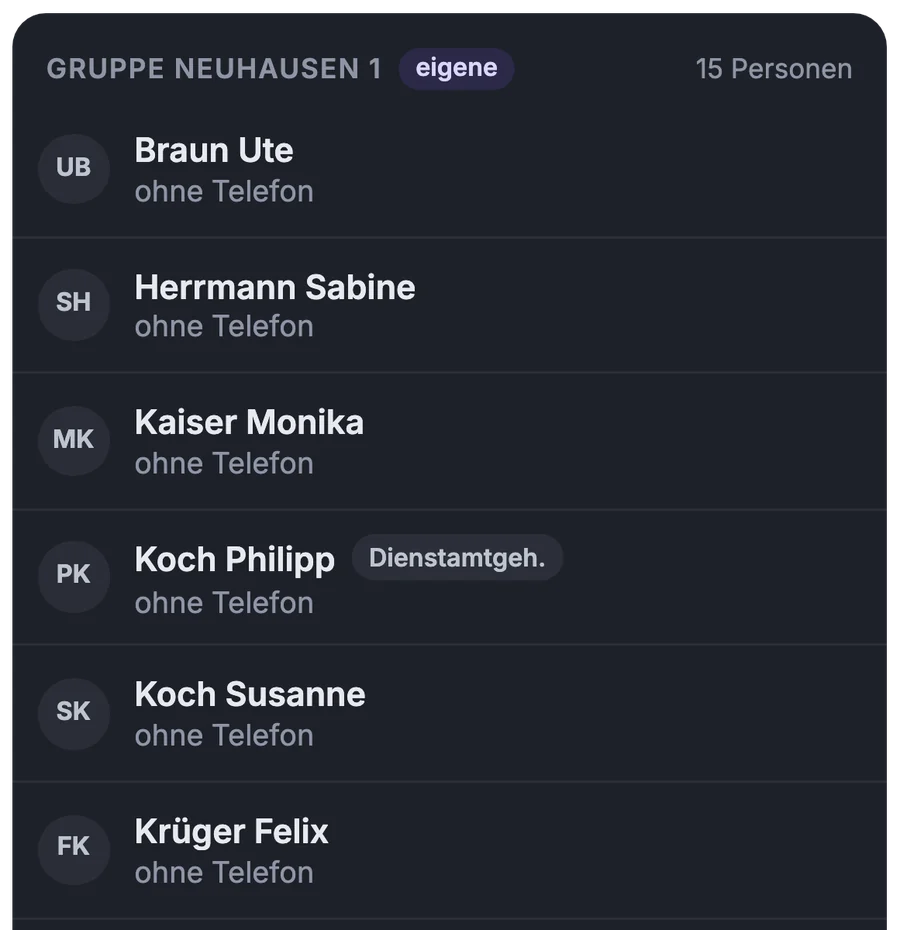
Personen nach Gruppen

Suche, Filter und Kontakte, vom Handy aus rufen Sie direkt an.
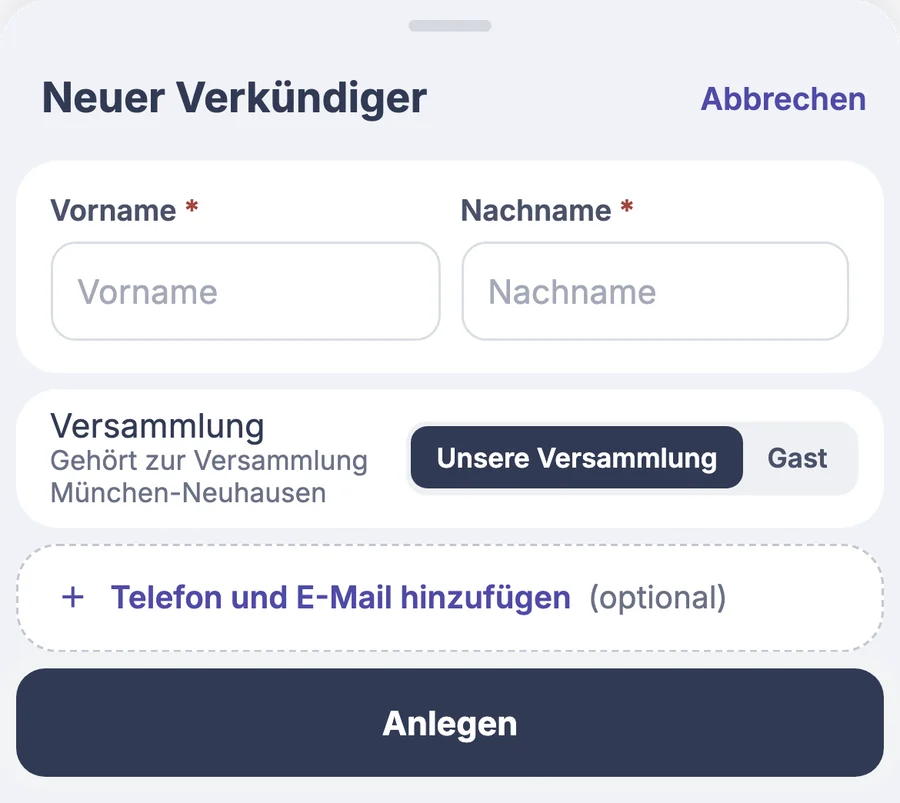
Neue Person mit QR-Code

Sie geben den Namen ein und schicken einen QR-Code oder einen Einmalcode zur Anmeldung.

  • Mehrere Personen auf einmal bearbeitenNamen, Telefonnummern, E-Mails und Gruppen ändern Sie in einer Tabelle.
  • Export mit NotfallkontaktenKontakte, Adressen und Notfallkontakte einer Gruppe laden Sie als Excel herunter.
  • Wer was geändert hatDer Änderungsverlauf zeigt, wer wann Angaben oder Vorrechte geändert hat.

Verkündiger

Der Verkündiger findet alles an einem Ort

Aufgaben, Schichten, Treffpunkte, Gebiet und Bericht öffnet er auf einem Bildschirm. Wann er welche Aufgabe hat, muss er Sie nicht fragen.

Mehr zu diesem Bereich

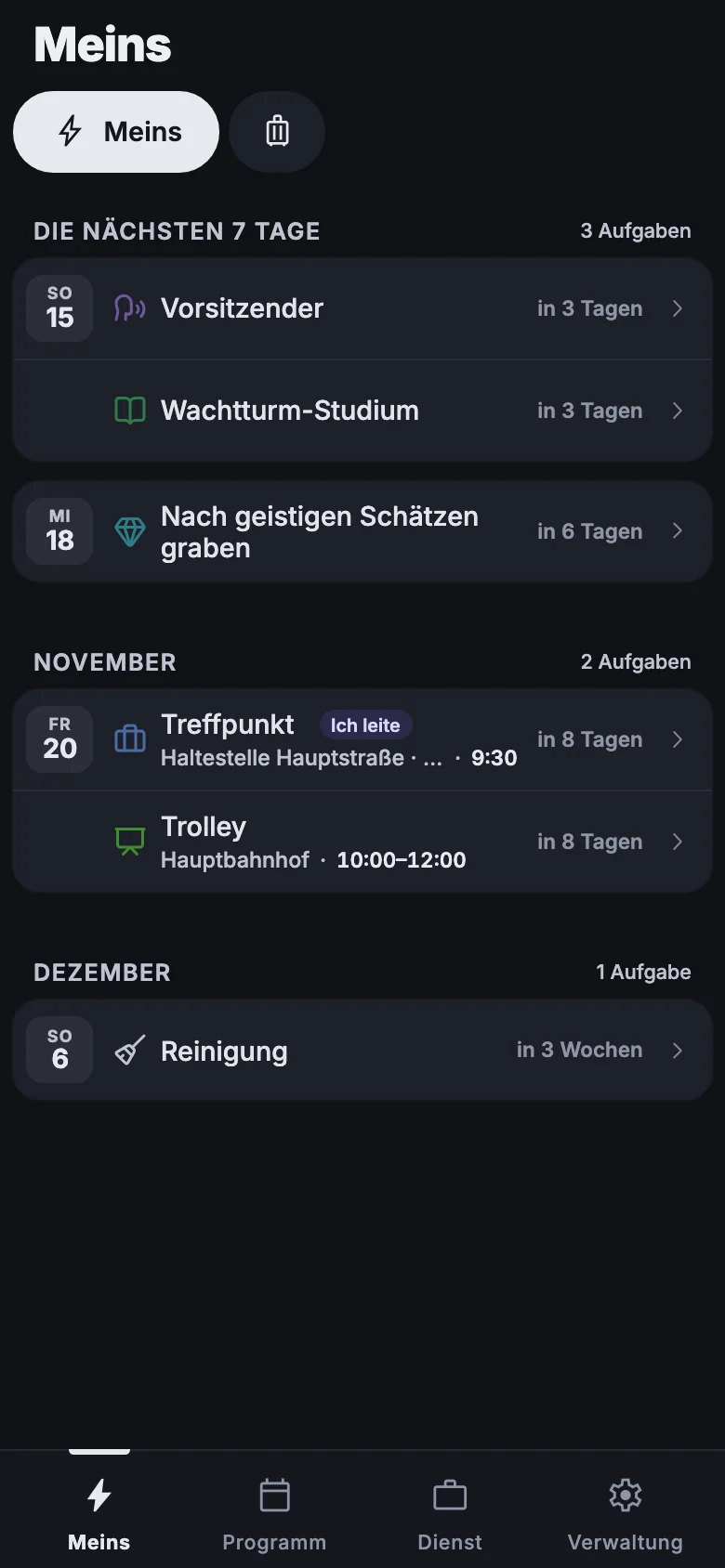
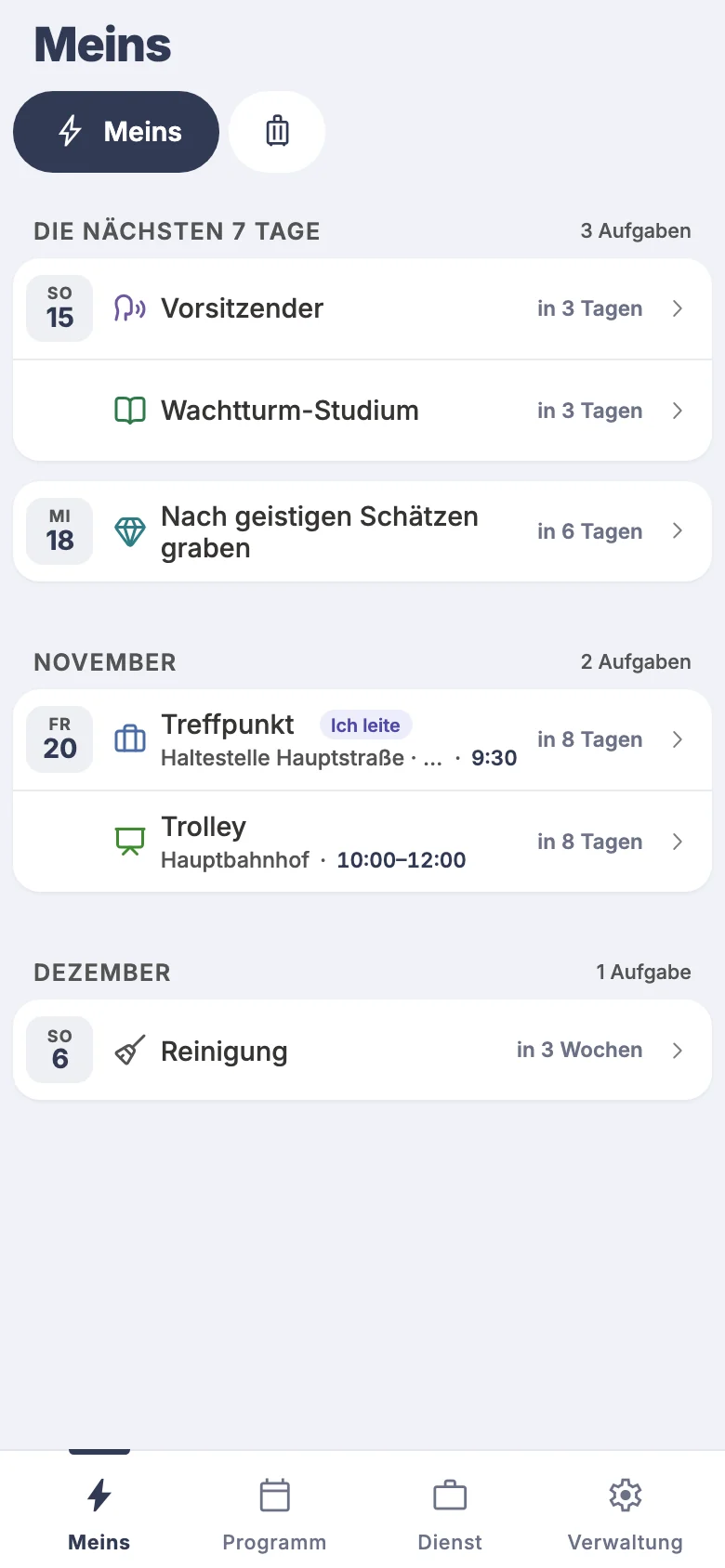
Die nächsten 7 Tage beim Öffnen

Heute steht oben, eigene Aufgaben sind hervorgehoben, das Detail öffnet ein Tippen.
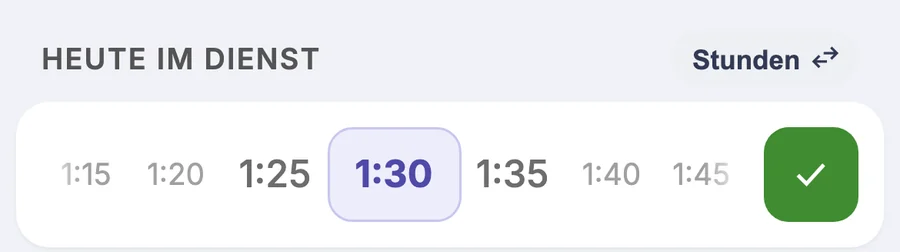
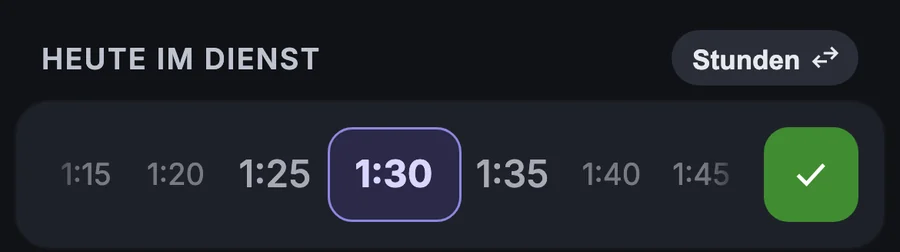
Heutige Dienstzeit

Der Pionier trägt die heutige Zeit ein, indem er auf dem Startbildschirm den Zahlenwähler verschiebt.
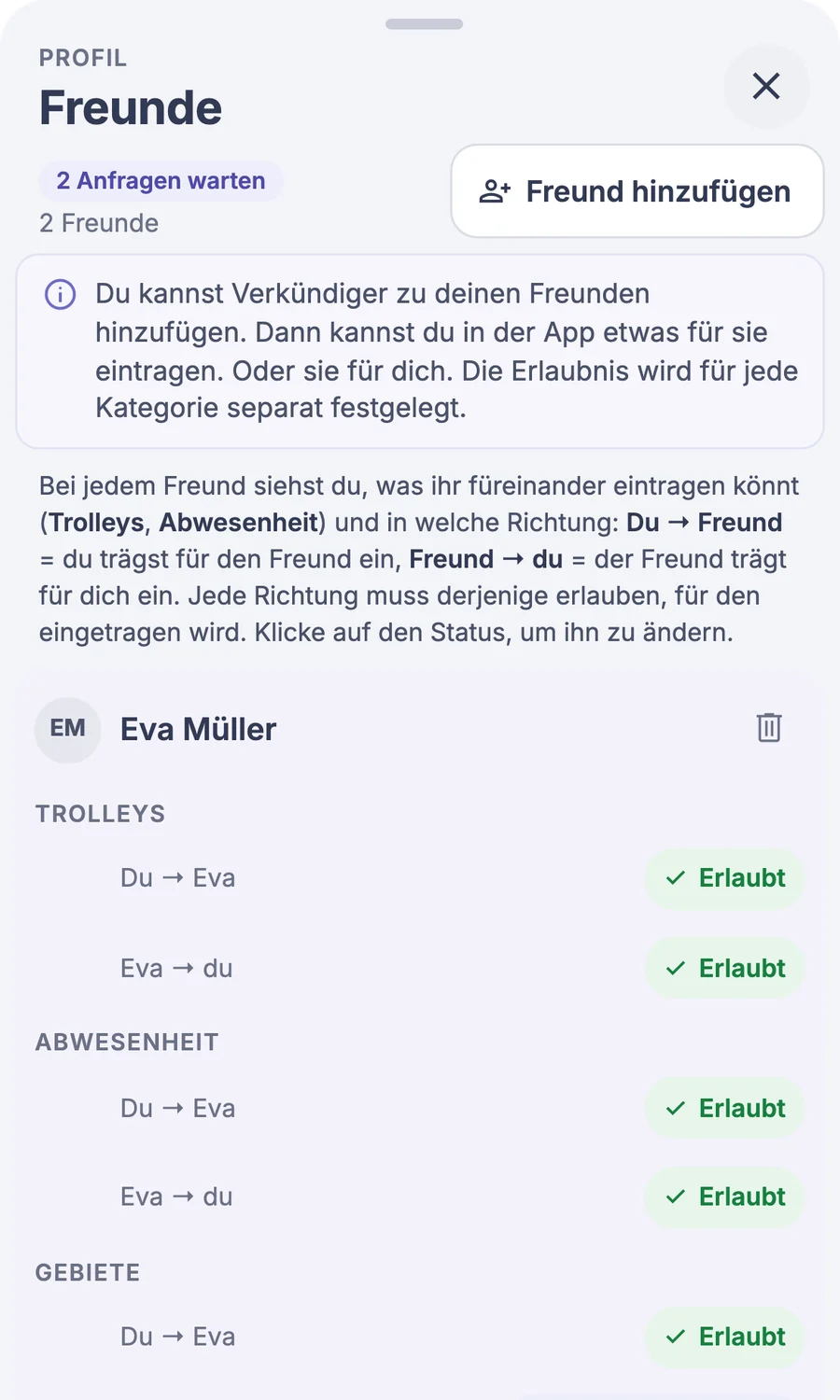
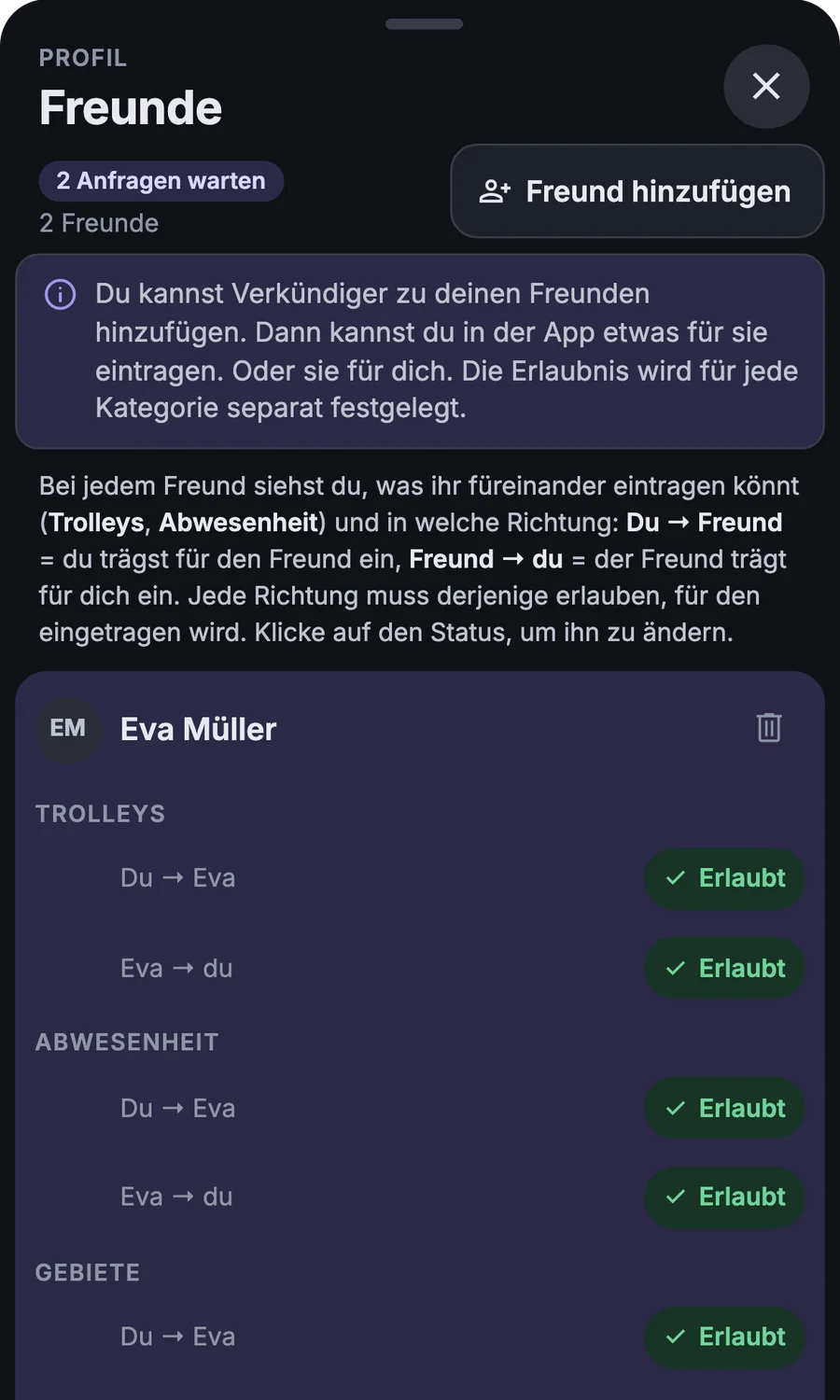
Eintragen für die Familie

Eine Schicht oder Abwesenheit trägt er auch für Frau oder Kinder ein, wenn sie es erlauben.

  • Benachrichtigung am HandyErinnerung eine Woche vorher und am Tag der Aufgabe oder Schicht.
  • Was vorzubereiten istBei einer Aufgabe steht die Beschreibung der Vorbereitung, bei der Zusammenkunft unter der Woche auch das Bibellesen.
  • In den Google CalendarAm Computer fügt er die Aufgabe seinem Kalender hinzu.

Weitere

Und noch mehr

  • Ohne NetzÄnderungen werden bei Verbindung gesendet
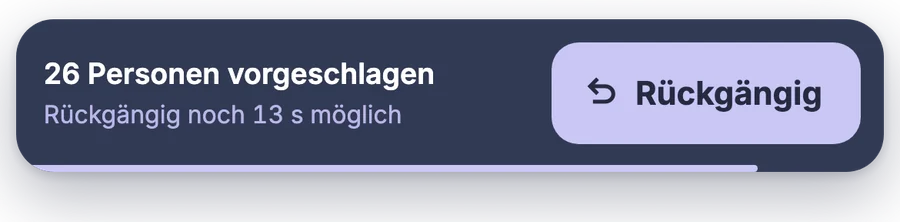
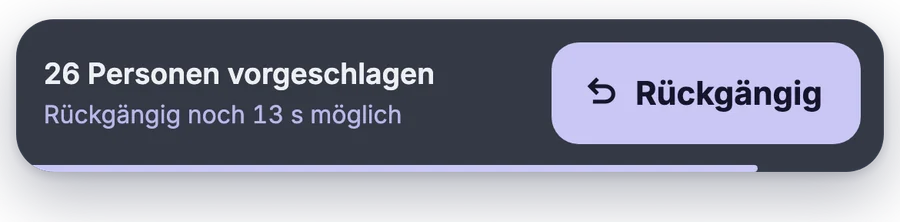
  • Rückgängigder letzte Schritt mit einem Tippen
  • Vorschau der Auswirkungeine Sammeländerung zeigt vorab, was passiert
  • Rollen und Rechtejeder sieht nur, wofür er zuständig ist
  • Verschlüsselung mit dem VersammlungsschlüsselBerichte kann der Server nicht lesen
  • Dunkles Designoder wie im System
  • Export nach ExcelPlan, Treffpunkte und Personenliste
  • Anmeldung per QR-Codeoder mit Einmalcode und Link
  • Symbol auf dem Startbildschirmohne App Store und Google Play
  • StartbildschirmMeins oder gleich der Plan
  • Änderungsverlauf einer Aufgabewer sie wann geändert hat
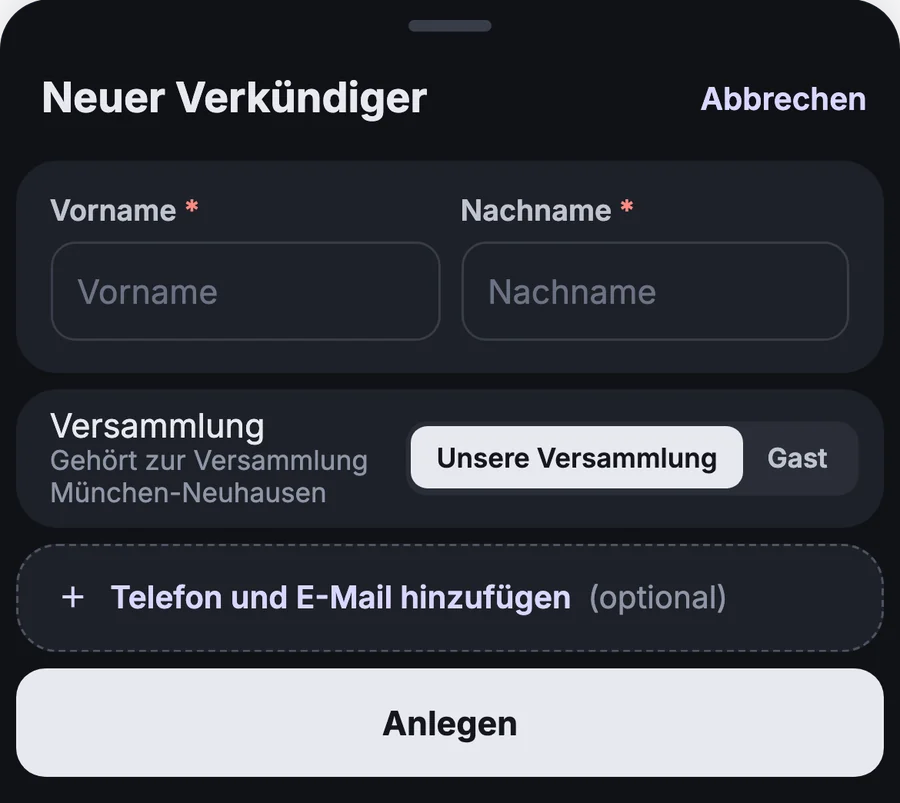
  • Neuer Verkündiger aus dem Plandirekt bei der Aufgabe anlegen
  • Sammelaktionen bei Gebietenanbieten, verschieben, Status ändern
  • Druck von S-13 und Gebietskartenaus dem, was in der App eingetragen ist
  • Tastenkürzelam Computer unter der Taste ?
  • Neuigkeitenjede Neuerung mit Beispiel in der App

Sie müssen nicht mit allem auf einmal anfangen

Plan und Berichte genügen. Gebiete, Trolleys und Anwesenheit fügen Sie hinzu, wenn sie an der Reihe sind.